 Novo recurso de conversão de mensagens em tickets de suporte
Estamos entusiasmados em anunciar que nossa empresa implementou uma integração inovadora. Agora, as mensagens do WhatsApp podem ser convertidas em tickets de suporte diretamente no painel de clientes. Essa novidade otimiza o atendimento e aumenta a satisfação dos usuários.
Atendimento eficiente através do WhatsApp
Com essa integração, oferecemos mais um canal de comunicação para nossos clientes. Ao enviar mensagens pelo WhatsApp, elas são transformadas em tickets de suporte rapidamente. Isso proporciona um atendimento ágil e eficiente, melhorando a experiência do cliente.
Ampliando as opções de contato
Nossa empresa está comprometida em fornecer o melhor suporte aos clientes. Com a adição desse recurso, ampliamos as opções de contato e facilitamos o processo de solução de problemas. Acreditamos que, ao disponibilizar mais meios de atendimento, podemos atender às necessidades de cada usuário.
Empolgação e dedicação em melhorar o atendimento
Estamos bastante empolgados com a integração do WhatsApp ao nosso painel de clientes. Continuaremos investindo em tecnologias e soluções que facilitem o contato e melhorem a experiência de nossos clientes. A satisfação de nossos usuários é sempre a nossa principal prioridade.
Segue link para adicionar e nosso do nosso WhatsApp 5519999105311
https://blog.atarweb.com.br/atendimento-tecnico-via-whatsapp-com-gpt-3-5-turbo/
https://blog.atarweb.com.br/na-atarweb-voce-pode-solicitar-suporte-via-whatsapp/?feed_id=357&_unique_id=6440044eda7ad
Novo recurso de conversão de mensagens em tickets de suporte
Estamos entusiasmados em anunciar que nossa empresa implementou uma integração inovadora. Agora, as mensagens do WhatsApp podem ser convertidas em tickets de suporte diretamente no painel de clientes. Essa novidade otimiza o atendimento e aumenta a satisfação dos usuários.
Atendimento eficiente através do WhatsApp
Com essa integração, oferecemos mais um canal de comunicação para nossos clientes. Ao enviar mensagens pelo WhatsApp, elas são transformadas em tickets de suporte rapidamente. Isso proporciona um atendimento ágil e eficiente, melhorando a experiência do cliente.
Ampliando as opções de contato
Nossa empresa está comprometida em fornecer o melhor suporte aos clientes. Com a adição desse recurso, ampliamos as opções de contato e facilitamos o processo de solução de problemas. Acreditamos que, ao disponibilizar mais meios de atendimento, podemos atender às necessidades de cada usuário.
Empolgação e dedicação em melhorar o atendimento
Estamos bastante empolgados com a integração do WhatsApp ao nosso painel de clientes. Continuaremos investindo em tecnologias e soluções que facilitem o contato e melhorem a experiência de nossos clientes. A satisfação de nossos usuários é sempre a nossa principal prioridade.
Segue link para adicionar e nosso do nosso WhatsApp 5519999105311
https://blog.atarweb.com.br/atendimento-tecnico-via-whatsapp-com-gpt-3-5-turbo/
https://blog.atarweb.com.br/na-atarweb-voce-pode-solicitar-suporte-via-whatsapp/?feed_id=357&_unique_id=6440044eda7ad
Mostrando postagens com marcador whatsapp. Mostrar todas as postagens
Mostrando postagens com marcador whatsapp. Mostrar todas as postagens
quarta-feira, 19 de abril de 2023
Na AtarWeb você pode solicitar suporte via WhatsApp
Novo recurso de conversão de mensagens em tickets de suporte
Estamos entusiasmados em anunciar que nossa empresa implementou uma integração inovadora. Agora, as mensagens do WhatsApp podem ser convertidas em tickets de suporte diretamente no painel de clientes. Essa novidade otimiza o atendimento e aumenta a satisfação dos usuários.
Atendimento eficiente através do WhatsApp
Com essa integração, oferecemos mais um canal de comunicação para nossos clientes. Ao enviar mensagens pelo WhatsApp, elas são transformadas em tickets de suporte rapidamente. Isso proporciona um atendimento ágil e eficiente, melhorando a experiência do cliente.
Ampliando as opções de contato
Nossa empresa está comprometida em fornecer o melhor suporte aos clientes. Com a adição desse recurso, ampliamos as opções de contato e facilitamos o processo de solução de problemas. Acreditamos que, ao disponibilizar mais meios de atendimento, podemos atender às necessidades de cada usuário.
Empolgação e dedicação em melhorar o atendimento
Estamos bastante empolgados com a integração do WhatsApp ao nosso painel de clientes. Continuaremos investindo em tecnologias e soluções que facilitem o contato e melhorem a experiência de nossos clientes. A satisfação de nossos usuários é sempre a nossa principal prioridade.
Segue link para adicionar e nosso do nosso WhatsApp 5519999105311
https://blog.atarweb.com.br/atendimento-tecnico-via-whatsapp-com-gpt-3-5-turbo/
https://blog.atarweb.com.br/na-atarweb-voce-pode-solicitar-suporte-via-whatsapp/?feed_id=357&_unique_id=6440044eda7ad

segunda-feira, 6 de março de 2023
Notificações via WhatsApp criada com ChatGPT Plus
 Olá, pessoal!
Estamos muito animados em anunciar que agora estamos implementando notificações via WhatsApp para nossos clientes de hospedagem de sites! Com a ajuda de uma API WhatsApp NodeJS (https://github.com/salman0ansari/whatsapp-api-nodejs), conseguimos integrar esta funcionalidade ao nosso gerenciador de hospedagem de sites WHMCS.
A partir de agora, nossos clientes poderão receber nossas notificações por WhatsApp, além de e-mail. Isso significa que as informações importantes sobre suas contas de hospedagem, faturas e respostas de suporte técnico, devem ser recebidos também em seu smartphone.
Esta é uma grande vantagem para nossos clientes, pois o WhatsApp é uma das formas mais populares de comunicação atualmente no Brasil. Além disso, a implementação de notificações via WhatsApp ajuda a aumentar a eficácia da entrega de informações importantes, pois as notificações são entregues instantaneamente e diretamente para os dispositivos dos clientes.
É importante comentar, a parte de codificação da implementação foi feita com a ajuda de ChatGPT Plus, uma ferramenta de inteligência artificial que nos ajudou a desenvolver a solução de maneira rápida e eficiente por meio de gatilhos de eventos (conhecidos como hooks). Agradecemos a ChatGPT por nos ajudar a criar esta solução incrível!
Em resumo, estamos felizes em poder fornecer esta funcionalidade aos nossos clientes e esperamos que isso ajude a melhorar a experiência geral de comunicação e de suporte dos serviços que prestamos.
Por fim, se você é nosso cliente e deseja receber notificações também pelo WhatsApp, basta fazer login em nosso painel de clientes, depois disso deverá clicar no canto superior direito em "Olá SEUNOME", clicar na primeira opção "Editar detalhes da conta" e ativar o checkbox com a opção "Deseja receber notificações no WhatsApp?"
Você terá acesso a uma tela semelhante essa:
[caption id="attachment_1035" align="alignnone" width="300"]
Olá, pessoal!
Estamos muito animados em anunciar que agora estamos implementando notificações via WhatsApp para nossos clientes de hospedagem de sites! Com a ajuda de uma API WhatsApp NodeJS (https://github.com/salman0ansari/whatsapp-api-nodejs), conseguimos integrar esta funcionalidade ao nosso gerenciador de hospedagem de sites WHMCS.
A partir de agora, nossos clientes poderão receber nossas notificações por WhatsApp, além de e-mail. Isso significa que as informações importantes sobre suas contas de hospedagem, faturas e respostas de suporte técnico, devem ser recebidos também em seu smartphone.
Esta é uma grande vantagem para nossos clientes, pois o WhatsApp é uma das formas mais populares de comunicação atualmente no Brasil. Além disso, a implementação de notificações via WhatsApp ajuda a aumentar a eficácia da entrega de informações importantes, pois as notificações são entregues instantaneamente e diretamente para os dispositivos dos clientes.
É importante comentar, a parte de codificação da implementação foi feita com a ajuda de ChatGPT Plus, uma ferramenta de inteligência artificial que nos ajudou a desenvolver a solução de maneira rápida e eficiente por meio de gatilhos de eventos (conhecidos como hooks). Agradecemos a ChatGPT por nos ajudar a criar esta solução incrível!
Em resumo, estamos felizes em poder fornecer esta funcionalidade aos nossos clientes e esperamos que isso ajude a melhorar a experiência geral de comunicação e de suporte dos serviços que prestamos.
Por fim, se você é nosso cliente e deseja receber notificações também pelo WhatsApp, basta fazer login em nosso painel de clientes, depois disso deverá clicar no canto superior direito em "Olá SEUNOME", clicar na primeira opção "Editar detalhes da conta" e ativar o checkbox com a opção "Deseja receber notificações no WhatsApp?"
Você terá acesso a uma tela semelhante essa:
[caption id="attachment_1035" align="alignnone" width="300"]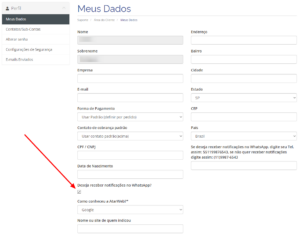 ativando notificação via whatsapp em nosso painel de clientes[/caption]
Se preferir, basta abrir um ticket de suporte solicitando e informando seu numero de WhatsApp, e atualizaremos suas informações do seu cadastro.
https://blog.atarweb.com.br/notificacoes-via-whatsapp-criada-com-chatgpt-plus/?feed_id=103&_unique_id=6405fb4847875
ativando notificação via whatsapp em nosso painel de clientes[/caption]
Se preferir, basta abrir um ticket de suporte solicitando e informando seu numero de WhatsApp, e atualizaremos suas informações do seu cadastro.
https://blog.atarweb.com.br/notificacoes-via-whatsapp-criada-com-chatgpt-plus/?feed_id=103&_unique_id=6405fb4847875
domingo, 12 de fevereiro de 2023
Que tal usar um Chat GPT-3 no WhatsApp?
 Nesse passo a passo estarei mostrando um exemplo de como integrar um chat bot GPT-3 que é uma API da OPENAI, que criou o ChatGPT.
Integrando Chat GPT com WhatsApp
Para fazer esse procedimento estou usando um servidor com Debian (mas já testei o funcionamento com ubuntu 18...). A integração está sendo feita com: node.js venom-bot api da openai OBS IMPORTANTE: Nos testes que realizei, criei um servidor apenas para essa finalidade, se você não tiver conhecimento técnico suficiente para entender o que está sendo feito, sugiro que instale em uma maquina virtual. Neste exemplo, estou utilizando usuário "root" para fazer todo procedimento.Instalando o node.js e atualizando o servidor
Vamos começar atualizando o sistema e instalando node.js no servidor:sudo apt-get update -y && apt-get upgrade -y
curl -fsSL https://deb.nodesource.com/setup_current.x | sudo -E bash -
sudo apt-get update
sudo apt install nodejs -y
Depois disso, vamos instalar as dependências no servidor:
sudo apt-get update
sudo apt-get install -y gconf-service libasound2 libatk1.0-0 libatk-bridge2.0-0 libc6 libcairo2 libcups2 libdbus-1-3 libexpat1 libfontconfig1 libgcc1 libgconf-2-4 libgdk-pixbuf2.0-0 libglib2.0-0 libgtk-3-0 libnspr4 libpango-1.0-0 libpangocairo-1.0-0 libstdc++6 libx11-6 libx11-xcb1 libxcb1 libxcomposite1 libxcursor1 libxdamage1 libxext6 libxfixes3 libxi6 libxrandr2 libxrender1 libxss1 libxtst6 ca-certificates fonts-liberation libappindicator1 libnss3 lsb-release xdg-utils wget libgbm-dev
Após a instalações dessas bibliotecas, considere reiniciar o servidor.
Prosseguindo, agora vamos instalar o venom-bot que será responsavel por conectar o chatbot ao WhatsApp:
cd /root
mkdir chatbot-whatsapp
cd chatbot-whatsapp
touch index.js
npm i venom-bot
No arquivo index, você vai colocar esse código:
const venom = require('venom-bot');
venom
.create()
.then((client) => start(client));
function start(client)
client.onMessage((message) => message.body === 'Oi')
client
.sendText(message.from, 'Estou pronto!')
.then((result) =>
console.log('Result: ', result); //retorna um objeto de successo
)
.catch((erro) =>
console.error('Erro ao enviar mensagem: ', erro); //return um objeto de erro
);
);
Agora teste o funcionamento e veja se o chatbot está funcionando digitando esse comando abaixo no terminal do servidor:
node index.js
Se estiver tudo certo, será exibido um QRCode para você autorizar o navegador dessa aplicação a usar o seu WhatsApp
[caption id="attachment_1011" align="alignnone" width="300"]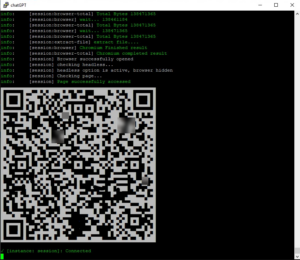 Exemplo de QRCode do chatbot[/caption]
Exemplo de QRCode do chatbot[/caption]
Depois disso, poderá testar digitando um "Olá" ou "Oi" para o WhatsApp conectado ao chatbot.
E ele deverá responder pra você "Estou pronto!"
[caption id="attachment_1012" align="alignnone" width="300"]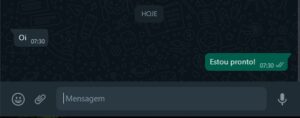 Exemplo de resposta do chatbot[/caption]
Exemplo de resposta do chatbot[/caption]
Se até essa etapa está tudo ok, podemos prosseguir.
Instalando a API do OPenAI e integrando com WhatsApp
Agora vamos para integração com a api do openai, vamos fazer a integração do gpt-3 com o WhatsApp
Para isso, vamos instalar a api do openai:
cd /root/chatbot-whatsapp
npm i openai
Deverá criar um arquivo chamado ".env" com suas credenciais de acesso do openai (organização e api de acesso).
OBS IMPORTANTE: é necessário se cadastrar no site da openai.com
Depois disso poderá adquirir as informações nos seguintes links:
OPENAI_API_KEY=https://platform.openai.com/account/api-keys
ORGANIZATION_ID=https://platform.openai.com/account/org-settings
Já o "PHONE_NUMBER=" é o numero do WhatsApp que você vai colocar no qrcode.
touch .env
echo "OPENAI_API_KEY=COLEAQUISUAAPI" >> /root/chatbot-whatsapp/.env
echo "ORGANIZATION_ID=COLEAQUISUAORGANIZACAO" >> /root/chatbot-whatsapp/.env
echo "PHONE_NUMBER=5511998765432@c.us" >> /root/chatbot-whatsapp/.env
Agora você pode substituir o código do arquivo index, ou criar um novo arquivo para testar, neste exemplo estou criando um novo arquivo:
touch gpt.js
E deverá colocar o seguinte código nele:
const venom = require('venom-bot');
const dotenv = require('dotenv');
const Configuration, OpenAIApi = require("openai");
dotenv.config();
venom.create(
session: 'bot-whatsapp',
multidevice: true
)
.then((client) => start(client))
.catch((error) =>
console.log(error);
);
const configuration = new Configuration(
organization: process.env.ORGANIZATION_ID,
apiKey: process.env.OPENAI_API_KEY,
);
const openai = new OpenAIApi(configuration);
const getGPT3Response = async (clientText) =>
const options =
model: "text-davinci-003",
prompt: clientText,
temperature: 1,
max_tokens: 4000
try
const response = await openai.createCompletion(options)
let botResponse = ""
response.data.choices.forEach(( text ) =>
botResponse += text
)
return `Chat GPT ??

 $botResponse.trim()`
catch (e)
return `? OpenAI Response Error: $e.response.data.error.message`
$botResponse.trim()`
const commands = (client, message) =>
const iaCommands =
davinci3: "/bot",
let firstWord = message.text.substring(0, message.text.indexOf(" "));
switch (firstWord)
case iaCommands.davinci3:
const question = message.text.substring(message.text.indexOf(" "));
getGPT3Response(question).then((response) =>
/*
* Faremos uma validação no message.from
* para caso a gente envie um comando
* a response não seja enviada para
* nosso próprio número e sim para
* a pessoa ou grupo para o qual eu enviei
*/
client.sendText(message.from === process.env.PHONE_NUMBER ? message.to : message.from, response)
)
break;
async function start(client)
client.onAnyMessage((message) => commands(client, message));
Agora teste o funcionamento e veja se a integração está funcionando digitando esse comando abaixo no terminal do servidor:
node gpt.js
Se estiver tudo certo, será exibido um QRCode para você autorizar o navegador dessa aplicação a usar o seu WhatsApp
Depois disso, poderá testar digitando qualquer frase ou pergunta iniciando por "/bot"
Então o bot vai responder você com a inteligência artificial configurada no código do arquivo gpt.js
[caption id="attachment_1014" align="alignnone" width="300"] Resposta do chat gpt-3[/caption]
Bom é isso, espero que esse passo a passo ajude você.
Reiterando que utilizei um servidor somente para essa finalidade, ou seja, para fins de testes.
Referencias para publicação desse passo a passo:
https://github.com/victorharry/zap-gpt
https://platform.openai.com
https://github.com/orkestral/venom
https://blog.atarweb.com.br/que-tal-usar-um-chat-gpt-3-no-whatsapp/?feed_id=57&_unique_id=63e8e7833dde1
Resposta do chat gpt-3[/caption]
Que tal usar um Chat GPT-3 no WhatsApp?
Nesse passo a passo estarei mostrando um exemplo de como integrar um chat bot GPT-3 que é uma API da OPENAI, que criou o ChatGPT.
Integrando Chat GPT com WhatsApp
Para fazer esse procedimento estou usando um servidor com Debian (mas já testei o funcionamento com ubuntu 18...). A integração está sendo feita com: node.js venom-bot api da openai OBS IMPORTANTE: Nos testes que realizei, criei um servidor apenas para essa finalidade, se você não tiver conhecimento técnico suficiente para entender o que está sendo feito, sugiro que instale em uma maquina virtual. Neste exemplo, estou utilizando usuário "root" para fazer todo procedimento.Instalando o node.js e atualizando o servidor
Vamos começar atualizando o sistema e instalando node.js no servidor:sudo apt-get update -y && apt-get upgrade -y
curl -fsSL https://deb.nodesource.com/setup_current.x | sudo -E bash -
sudo apt-get update
sudo apt install nodejs -y
Depois disso, vamos instalar as dependências no servidor:
sudo apt-get update
sudo apt-get install -y gconf-service libasound2 libatk1.0-0 libatk-bridge2.0-0 libc6 libcairo2 libcups2 libdbus-1-3 libexpat1 libfontconfig1 libgcc1 libgconf-2-4 libgdk-pixbuf2.0-0 libglib2.0-0 libgtk-3-0 libnspr4 libpango-1.0-0 libpangocairo-1.0-0 libstdc++6 libx11-6 libx11-xcb1 libxcb1 libxcomposite1 libxcursor1 libxdamage1 libxext6 libxfixes3 libxi6 libxrandr2 libxrender1 libxss1 libxtst6 ca-certificates fonts-liberation libappindicator1 libnss3 lsb-release xdg-utils wget libgbm-dev
Após a instalações dessas bibliotecas, considere reiniciar o servidor.
Prosseguindo, agora vamos instalar o venom-bot que será responsavel por conectar o chatbot ao WhatsApp:
cd /root
mkdir chatbot-whatsapp
cd chatbot-whatsapp
touch index.js
npm i venom-bot
No arquivo index, você vai colocar esse código:
const venom = require('venom-bot');
venom
.create()
.then((client) => start(client));
function start(client)
client.onMessage((message) => );
Agora teste o funcionamento e veja se o chatbot está funcionando digitando esse comando abaixo no terminal do servidor:
node index.js
Se estiver tudo certo, será exibido um QRCode para você autorizar o navegador dessa aplicação a usar o seu WhatsApp
[caption id="attachment_1011" align="alignnone" width="300"] Exemplo de QRCode do chatbot[/caption]
Exemplo de QRCode do chatbot[/caption]
Depois disso, poderá testar digitando um "Olá" ou "Oi" para o WhatsApp conectado ao chatbot.
E ele deverá responder pra você "Estou pronto!"
[caption id="attachment_1012" align="alignnone" width="300"] Exemplo de resposta do chatbot[/caption]
Exemplo de resposta do chatbot[/caption]
Se até essa etapa está tudo ok, podemos prosseguir.
Instalando a API do OPenAI e integrando com WhatsApp
Agora vamos para integração com a api do openai, vamos fazer a integração do gpt-3 com o WhatsApp
Para isso, vamos instalar a api do openai:
cd /root/chatbot-whatsapp
npm i openai
Deverá criar um arquivo chamado ".env" com suas credenciais de acesso do openai (organização e api de acesso).
OBS IMPORTANTE: é necessário se cadastrar no site da openai.com
Depois disso poderá adquirir as informações nos seguintes links:
OPENAI_API_KEY=https://platform.openai.com/account/api-keys
ORGANIZATION_ID=https://platform.openai.com/account/org-settings
Já o "PHONE_NUMBER=" é o numero do WhatsApp que você vai colocar no qrcode.
touch .env
echo "OPENAI_API_KEY=COLEAQUISUAAPI" >> /root/chatbot-whatsapp/.env
echo "ORGANIZATION_ID=COLEAQUISUAORGANIZACAO" >> /root/chatbot-whatsapp/.env
echo "PHONE_NUMBER=5511998765432@c.us" >> /root/chatbot-whatsapp/.env
Agora você pode substituir o código do arquivo index, ou criar um novo arquivo para testar, neste exemplo estou criando um novo arquivo:
touch gpt.js
E deverá colocar o seguinte código nele:
const venom = require('venom-bot');
const dotenv = require('dotenv');
const Configuration, OpenAIApi = require("openai");
dotenv.config();
venom.create(
session: 'bot-whatsapp',
multidevice: true
)
.then((client) => start(client))
.catch((error) =>
console.log(error);
);
const configuration = new Configuration(
organization: process.env.ORGANIZATION_ID,
apiKey: process.env.OPENAI_API_KEY,
);
const openai = new OpenAIApi(configuration);
const getGPT3Response = async (clientText) =>
const options =
model: "text-davinci-003",
prompt: clientText,
temperature: 1,
max_tokens: 4000
try
const response = await openai.createCompletion(options)
let botResponse = ""
response.data.choices.forEach(( text ) =>
botResponse += text
)
return `Chat GPT ??

 $botResponse.trim()`
catch (e)
return `? OpenAI Response Error: $e.response.data.error.message`
$botResponse.trim()`
const commands = (client, message) =>
const iaCommands =
davinci3: "/bot",
let firstWord = message.text.substring(0, message.text.indexOf(" "));
switch (firstWord)
case iaCommands.davinci3:
const question = message.text.substring(message.text.indexOf(" "));
getGPT3Response(question).then((response) =>
/*
* Faremos uma validação no message.from
* para caso a gente envie um comando
* a response não seja enviada para
* nosso próprio número e sim para
* a pessoa ou grupo para o qual eu enviei
*/
client.sendText(message.from === process.env.PHONE_NUMBER ? message.to : message.from, response)
)
break;
async function start(client)
client.onAnyMessage((message) => commands(client, message));
Agora teste o funcionamento e veja se a integração está funcionando digitando esse comando abaixo no terminal do servidor:
node gpt.js
Se estiver tudo certo, será exibido um QRCode para você autorizar o navegador dessa aplicação a usar o seu WhatsApp
Depois disso, poderá testar digitando qualquer frase ou pergunta iniciando por "/bot"
Então o bot vai responder você com a inteligência artificial configurada no código do arquivo gpt.js
[caption id="attachment_1014" align="alignnone" width="300"] Resposta do chat gpt-3[/caption]
Bom é isso, espero que esse passo a passo ajude você.
Reiterando que utilizei um servidor somente para essa finalidade, ou seja, para fins de testes.
Referencias para publicação desse passo a passo:
https://github.com/victorharry/zap-gpt
https://platform.openai.com
https://github.com/orkestral/venom
https://blog.atarweb.com.br/que-tal-usar-um-chat-gpt-3-no-whatsapp/?feed_id=34&_unique_id=63e8e269dd296
Resposta do chat gpt-3[/caption]
Assinar:
Postagens (Atom)