Mostrando postagens com marcador Dicas. Mostrar todas as postagens

segunda-feira, 8 de maio de 2023

Como Migrar Hospedagem de Site?

Procurando como migrar a hospedagem do seu site   Neste artigo, abordaremos o processo de migração de hospedagem de site, ajudando você a garantir o sucesso do seu negócio online sem interrupções ou perda de dados.   Imagine seu site com ótimo desempenho, carregamento rápido e com suporte técnico de qualidade, proporcionando a melhor experiência para seus visitantes.   Bom demais, né?   Portanto, continue lendo para aprender como migrar seu site com segurança, incluindo sites em WordPress, e veja como a AtarWeb pode facilitar esse processo oferecendo migração gratuita e outros benefícios!  

Quando devo migrar meu site?

Sabe aquela sensação de que algo não está funcionando direito com o seu site?   Pois é, pode ser o momento de considerar uma migração!   Há várias razões que podem levar você a tomar essa decisão. Portanto, vamos dar uma olhada nos principais motivos para migrar de hospedagem e como identificar se é a hora certa de fazer isso para o seu site.  
  1. Aumento de visitantes: Seu site está bombando, e isso é ótimo! Entretanto, com o aumento do tráfego, seu plano atual de hospedagem pode não estar dando conta do recado. Se seu site está ficando lento ou instável, talvez seja a hora de procurar um plano mais robusto.
  2. Indisponibilidade frequente: Seu site fica fora do ar toda hora? Isso é péssimo para sua reputação e pode afastar clientes. Sem dúvida, migrar para uma hospedagem com maior disponibilidade garantirá que ele esteja sempre no ar e funcionando bem.
  3. Custos elevados: Às vezes, a grana tá curta, e a gente precisa economizar. Por isso, se você acha que está pagando caro pela hospedagem atual, pesquise outras opções com melhor custo-benefício.
  4. Suporte inadequado: Quando o bicho pega, você precisa de alguém que resolva os problemas rapidinho, certo? Portanto, se a equipe de suporte da sua hospedagem atual não está à altura das suas expectativas, pode ser um bom motivo para procurar outra empresa que ofereça um atendimento de qualidade.
  Agora que você já sabe quando é a hora de migrar seu site, fica mais fácil tomar essa decisão.   Ah! E lembre-se de que a escolha de uma boa hospedagem é fundamental para o sucesso do seu negócio online.   Portanto, fique de olho nessas situações e, caso necessário, faça a migração para garantir o melhor desempenho do seu site.  

Como migrar WordPress de hospedagem?

Migrar a hospedagem de um site em WordPress pode parecer uma tarefa complicada, mas, com as dicas certas e sabendo como migrar hospedagem de site, você pode fazer isso de forma simples e segura.   Neste guia, vamos abordar as melhores práticas para migrar seu site WordPress e evitar os erros mais comuns ao realizar a migração de hospedagem.   Além disso, apresentaremos como a AtarWeb facilita esse processo, oferecendo migração gratuita e outros diferenciais para quem precisa migrar hospedagem de site WordPress.  

Como migrar conteúdo para outra hospedagem?

Se você decidiu mudar seu site WordPress para uma nova hospedagem e está se perguntando "como migrar hospedagem de site?", siga este passo a passo para garantir uma migração tranquila:  
  1. Faça um backup completo: Antes de iniciar a migração, faça backup de todos os arquivos e do banco de dados do seu site WordPress. Dessa forma, você terá uma cópia de segurança caso algo dê errado durante o processo.
  2. Escolha a nova hospedagem: Pesquise e escolha uma hospedagem que atenda às suas necessidades e seja compatível com o WordPress. Verifique se ela oferece suporte a PHP e MySQL e se atende aos requisitos mínimos do WordPress.
  3. Transfira os arquivos: Utilizando um cliente FTP, como FileZilla, transfira os arquivos do seu site da hospedagem atual para a nova.
  4. Exporte e importe o banco de dados: Exporte o banco de dados do seu site WordPress usando o phpMyAdmin. Em seguida, crie um novo banco de dados na nova hospedagem e importe os dados exportados.
  5. Atualize o arquivo wp-config.php: No novo servidor, localize o arquivo wp-config.php e edite as informações de conexão com o banco de dados, como nome do banco, usuário e senha.
  6. Verifique se tudo está funcionando corretamente: Acesse seu site no novo servidor e verifique se tudo está funcionando como deveria.
  7. Atualize os registros DNS: Por fim, atualize os registros DNS do seu domínio para que apontem para a nova hospedagem. Lembre-se de que essa mudança pode levar algum tempo para se propagar pela internet, portanto, tenha paciência e aguarde a conclusão do processo.
 

Principais erros na migração de hospedagem

Migrar a hospedagem de um site WordPress pode ter alguns desafios, mas conhecendo os erros mais comuns, ao aprender como migrar hospedagem de site, o processo tende a ficar mais simples. Vejamos alguns deles:  
  1. Não fazer backup: Ignorar o backup é um erro grave. Portanto, sempre faça backup de todos os arquivos e do banco de dados antes de iniciar a migração.]
  2. Ignorar a compatibilidade: Verifique se a nova hospedagem é compatível com o WordPress e se atende aos requisitos mínimos para garantir que seu site funcione corretamente.
  3. Migrar sem testar: Depois de transferir os arquivos e o banco de dados, é crucial testar todas as funcionalidades do site no novo servidor antes de atualizar os registros DNS. Dessa forma, você evita que os problemas passem despercebidos.
  4. Não atualizar o arquivo wp-config.php: Esquecer de atualizar as informações de conexão com o banco de dados no arquivo wp-config.php pode causar problemas no funcionamento do site. Por isso, sempre atualize esse arquivo após importar o banco de dados.
  5. Propagação DNS incompleta: A migração de registros DNS pode levar algum tempo para se propagar pela internet. Portanto, seja paciente e aguarde a conclusão do processo antes de fazer alterações no site.
 

AtarWeb faz a migração gratuita pra você

Além disso, a AtarWeb se destaca pelos serviços e diferenciais que oferece aos seus clientes, tornando-se a escolha ideal para quem quer saber como migrar hospedagem de site:  
  • Hospedagem de Sites SSD no Brasil: Com a AtarWeb, seu site fica hospedado em servidores SSD no Brasil, garantindo, dessa forma, maior rapidez e melhor desempenho.
 
  • Hospedagem de Sites Cpanel no Brasil: A empresa oferece hospedagem com o popular painel de controle cPanel, facilitando a gestão do seu site.
 
  • Hospedagem de Sites Cpanel com SSL Grátis: A AtarWeb garante a segurança do seu site fornecendo certificados SSL gratuitos para todos os planos de hospedagem com cPanel.
 
  • Revenda de Hospedagem de Site CPanel com SSL Grátis: Se você deseja começar seu próprio negócio de hospedagem, a AtarWeb oferece opções de revenda de hospedagem com cPanel e certificados SSL gratuitos.
 
  • Revenda DirectAdmin SSD Brasil e Revenda DirectAdmin: A AtarWeb também disponibiliza opções de revenda com o painel DirectAdmin, tanto no Brasil quanto em outros locais, sempre com servidores SSD.
 
  • Servidor Dedicado: Para quem precisa de mais recursos e controle, a AtarWeb oferece servidores dedicados, garantindo alto desempenho e estabilidade.
 
  • Certificados SSL: A empresa fornece certificados SSL para garantir a segurança dos visitantes do seu site.
 
  • Hospedagem Windows Plesk: Se você prefere utilizar a plataforma Windows, a AtarWeb também oferece hospedagem com o painel Plesk.
 
  • Registrar um novo Domínio: Na AtarWeb, você pode registrar seu domínio de forma rápida e fácil, simplificando ainda mais o processo de colocar seu site no ar.
  Em suma, ao escolher a AtarWeb, você terá a tranquilidade de saber que seu site está em boas mãos. Com a migração gratuita e os serviços de qualidade, você poderá focar no crescimento do seu negócio online sem se preocupar com a hospedagem. https://blog.atarweb.com.br/como-migrar-hospedagem-de-site/?feed_id=449&_unique_id=645985ffd5ba2

sexta-feira, 5 de maio de 2023

Saiba escolher uma hospedagem de site com melhor custo benefício

Você tem um grande negócio ou uma pequena empresa? e quer mostrar seus produtos ou serviços de forma profissional? Saiba que vamos te auxiliar na escolha da hospedagem de site com melhor custo benefício. Confira. 

Entenda o serviço de hospedagem de um site

O serviço de hospedagem de sites é basicamente como um aluguel, é a “casa” do seu site, um espaço digital para armazenar seus arquivos, seria como uma loja física, que precisa ficar 24 horas aberta ao público. Sendo assim, a hospedagem é um espaço dentro de um servidor onde os arquivos e páginas de um site ficam guardados. É responsável por manter o site no ar funcionando normalmente, além de proteger de ataques maliciosos e transferir de forma eficaz e rápida o seu conteúdo de textos, imagens e arquivos até o navegador do visitante. Para contratar uma hospedagem de site com melhor custo benefício, é importante também, garantir desempenho, estabilidade e confiabilidade para seu site.

Uma hospedagem de sites mais barata é a melhor opção?

Você não pode escolher qualquer “casa” para o seu site, sendo seu projeto pessoal ou empresarial é de suma importância analisar a hospedagem de site com melhor custo benefício E quando vamos falar nesse assunto, não podemos deixar passar que a qualidade e o preço são dois dos principais pontos a se levar em consideração em qualquer compra. Mas nem sempre o preço baixo é sinônimo de qualidade.  Nós da AtarWeb prezamos em você ter a hospedagem de sites com o melhor custo benefício da internet, segurança, estabilidade, suporte humano, mais rápido e seguro com SSL Grátis Ainda pelo fato de que ter um serviço de hospedagem de site com qualidade é crucial para garantir que seu site esteja sempre no ar. Nossa empresa está comprometida em fornecer o melhor suporte aos clientes. 

Hospedagem de site, veja como funciona

Trouxemos aqui uma lista de como funciona o processo de criação e hospedagem de um site:
  1. Você reúne os conteúdos do seu site,  sendo eles,  textos, imagens e outros elementos.
  2. Analisa e escolhe um provedor de Hospedagem de site com melhor custo benefício e compra um plano de hospedagem.
  3. Após, faça a  transferência dos arquivos do seu site para o servidor do provedor de hospedagem.
  4. Na ocasião que alguém pesquisar o endereço do seu site em um navegador, o servidor envia os arquivos do seu site para o navegador, que os exibe como uma página da web.
Com essa lista acredito que tenha ficado fácil entender o processo e é importante que você saiba o funcionamento, afinal,  como comentamos, a hospedagem é uma parte essencial para que seu site fique na internet. 

O que analisar ao contratar uma hospedagem?

Agora que você sabe o que é a hospedagem de um site e entende que a mais barata nem sempre tem o melhor custo benefício, vamos revelar o que você deve analisar ao contratar uma hospedagem.  Primeiramente, a velocidade, o que adianta ter uma hospedagem e seu cliente não ter a experiência desejável? Nós temos servidores com SSD no Brasil, que podem melhorar a velocidade da hospedagem do seu site em até 10x comparado com um servidor convencional do tipo SATA. Consequentemente, melhora a experiência do usuário, a velocidade do site deve ajudar também na classificação em sites de buscas (google, bing e outros).  É importante também que você analise o suporte técnico, garanta que a empresa tenha um servidor robusto e seguro e use o certificado SSL, que garante a proteção dos dados da página e de quem a acessa e por fim, mas não menos importante, que tenha facilidade de uso, um painel de controle intuitivo e fácil de usar pode tornar muito mais fácil gerenciar sua conta de hospedagem. Agora você já sabe como decidir e pesquisar bem na hora de escolher a hospedagem de site com melhor custo benefício. Lembrando que nossos servidores de Hospedagem de Sites cPanel com SSL Grátis possui monitoramento, suporte pró-ativo, apesar da nossa hospedagem ser barata e uma das melhores hospedagens de sites do Brasil, temos um suporte qualificado com baixo tempo de resposta via ticket de suporte que atende mesmo finais de semana e feriados, veja abaixo mais alguns detalhes da nossa Hospedagem de Sites cPanel com SSL Grátis.

Qual a melhor hospedagem de site?

Empresas de hospedagem de sites ganham importância a cada dia, ainda mais pelo fato de que o mundo online está cada vez mais presentes em nossas vidas.  Então, se esse tema é tão importante, você precisa conhecer os melhores serviços e a hospedagem de site com melhor custo benefício. Mas gostaríamos antes disso, salientar que colocar um site no ar pode até ser bem em conta, mas precisamos te alertar que muitas vezes, grandes servidores, com preços menores não conseguem dar o suporte necessário ao seu cliente, e tem muitas vezes uma instabilidade ruim.  Por este motivo, você precisa de uma empresa com um preço bom e que tenha qualidade.  Além de termos um bom servidor de hospedagem, oferecemos também, preços acessíveis e planos flexíveis para atender às necessidades e orçamentos dos nossos clientes. Além de um suporte humano, prezamos pela segurança, instabilidade e que você tenha o melhor custo benefício na sua hospedagem de site. 

Por que escolher a hospedagem da AtarWeb?

Migração Gratuita: Ao contratar nossa Hospedagem de Sites cPanel migramos todos seus dados de forma gratuita. Suporte no Brasil: Nosso suporte é qualificado para resolver problemas relacionados ao cPanel, DirectAdmin e WordPress, além disso, você terá suporte humanizado sempre. Sem contar que você pode solicitar suporte via Whatsapp (link para dentro do site https://blog.atarweb.com.br/na-atarweb-voce-pode-solicitar-suporte-via-whatsapp/ ), ficou mais fácil ainda, não é mesmo? Segurança e estabilidade: Nossa Hospedagem de Sites Cpanel com Cloud Linux utiliza sistema de varredura em tempo real para upload de arquivos via CGI e FTP, arquivos infectados são removidos para quarentena imediatamente após upload. Desta forma, garantimos maior estabilidade dos servidores e impedimos a invasão de sites que são explorados por conta de gerenciadores de conteúdo desatualizados. Painel de Controle cPanel: Utilizamos o painel WHM (Web Host Manager), em todas nossas Hospedagem de Sites cPanel com Cloud Linux, incluindo o cPanel em português, ambos são otimizados e são bem fácil de administrar. Contrate sem compromisso e teste nossa Hospedagem de Sites cPanel com Cloud Linux Empresa Legalizada: atarweb.com.br é uma empresa legalizada que oferece serviços de Hospedagem de Sites cPanel com Cloud Linux, emite Nota Fiscal Eletrônica dos serviços prestados, garantindo ao cliente a tranquilidade de contratar uma empresa legalizada e reconhecida pelos órgãos competentes. Clique neste link (5519999105311) para entrar em contato com o nosso Whatsapp, esclareça suas dúvidas e tenha a hospedagem de site com melhor custo benefício. https://blog.atarweb.com.br/hospedagem-com-melhor-custo-beneficio/?feed_id=426&_unique_id=6455629f3ae15

quarta-feira, 26 de abril de 2023

Instalando SSL no WordPress

Google e a preferência por sites com SSL Nos últimos anos, o Google passou a beneficiar sites que possuem SSL. Após anunciar que privilegiaria nos resultados de busca orgânica os sites que utilizassem esse recurso, muitos desenvolvedores correram para implementar essa funcionalidade. O que é SSL e como identificá-lo O SSL (Secure Socket Layer) é uma forma segura de comunicação entre o servidor e o navegador do usuário. Ele permite que todas as informações sejam criptografadas antes de serem enviadas. Um site que utiliza essa conexão pode ser identificado pelo símbolo de cadeado na barra de endereço e pelo início do endereço com "https". Benefícios de usar HTTPS ou Secure HTTP Utilizar HTTPS ou Secure HTTP não garante que seu site seja invulnerável a invasões, mas oferece uma camada adicional de segurança na troca de informações. Isso pode dificultar significativamente o trabalho dos hackers.

Implementando HTTPS no WordPress

Implementar o HTTPS no WordPress é um processo simples. Siga os passos a seguir para ativar o HTTPS em todas as URLs do seu site:
  1. Obtenha um certificado SSL: Primeiro, você precisa obter um certificado SSL para o seu domínio. Você pode adquirir um certificado pago de uma autoridade certificadora ou utilizar um gratuito, como os oferecidos pelo Let's Encrypt.
  2. Instale e ative o certificado SSL: Após obter o certificado SSL, instale e ative-o no seu servidor de hospedagem. A maioria dos provedores de hospedagem oferece suporte para essa etapa, e alguns até oferecem a instalação automática do certificado.
  3. Atualize o WordPress para usar HTTPS: Acesse o painel de administração do WordPress. Vá em Configurações > Geral e altere os campos "Endereço do WordPress (URL)" e "Endereço do site (URL)" para incluir "https://" no início do domínio.
  4. Forçar HTTPS: Para garantir que todas as conexões do site usem HTTPS, instale e ative um plugin como "Really Simple SSL" ou "SSL Insecure Content Fixer". Esses plugins ajudam a corrigir o conteúdo misto e redirecionam automaticamente as solicitações HTTP para HTTPS.
  5. Verifique o conteúdo misto: Após implementar o HTTPS, verifique se todo o conteúdo do site é carregado corretamente. Se houver conteúdo misto (HTTP e HTTPS), isso pode causar problemas de segurança e afetar a aparência do site.
Lembre-se de fazer um backup completo do seu site antes de realizar qualquer alteração significativa, como a implementação do HTTPS. Dessa forma, você poderá restaurá-lo em caso de problemas. Se você utiliza o serviço de hospedagem conosco, antes de fazer esse procedimento, entre em contato com nosso suporte para que possamos ajudá-lo

Atenção! Os procedimentos informados neste tutorial visam ativar o ssl no wordpress entretanto o funcionamento correto pode depender também de algumas outras alterações. Se você utiliza scripts com links externos ou até mesmo imagens é necessário que todos os links externos e imagens também utilizem https:// caso contrário poderá haver problemas e alertas do navegador informando que a página não é totalmente segura.

https://blog.atarweb.com.br/vantagens-do-wordpress-plataforma-cms/ https://blog.atarweb.com.br/instalando-ssl-no-wordpress/?feed_id=380&_unique_id=64494f35b52a7

segunda-feira, 10 de abril de 2023

Melhorando o envio de formulários com PHP e SMTP

Introdução ao envio seguro de dados em formulários PHP

Olá! Neste post, mostraremos como é fácil criar ou utilizar um script PHP. Esse script garantirá o envio seguro dos dados dos seus formulários. Além disso, ele permitirá a autenticação ao servidor SMTP. Assim, você terá uma maior chance de as mensagens chegarem diretamente na caixa de entrada dos destinatários.

Problemas com a função mail() sem autenticação

É comum observarmos casos de "invasões" em formulários comuns. Eles utilizam a função mail() sem autenticação. Isso acaba comprometendo não apenas o servidor, mas também pode levar ao bloqueio ou suspensão da conta de hospedagem.

Vantagens da classe PHPMailer em relação à classe mail() padrão

Basicamente, PHPMailer é uma classe PHP com funções avançadas. Ela oferece vantagens em relação à classe mail() padrão. Um dos diferenciais é o envio seguro, principalmente para servidores que exigem autenticação.

Autenticação SMTP e garantia de envio pela conta autenticada

A classe PHPMailer faz a autenticação do usuário e senha do SMTP no servidor. Isso garante que o e-mail está sendo enviado realmente pela conta autenticada. Já na função mail() padrão, não há autenticação. Por isso, servidores podem rejeitar o recebimento dessas mensagens – o que ocorre com frequência em grandes provedores.

Passo a passo para usar o PHPMailer

Vamos utilizar um exemplo funcional, com um formulário em HTML e um arquivo "enviar.php" que inclui as funções contidas em "phpmailer.php". A estrutura possui três arquivos:

Arquivos necessários para a implementação

  1. formulario.html: Responsável pelos campos do formulário e pelo envio das variáveis para o arquivo envia.php.
  2. envia.php: Processa as variáveis transportadas via POST do formulário e ativa as diretivas do phpmailer.php.
  3. phpmailer.php: Contém as orientações do PHP para autenticar o disparo e incluir todas as linhas requeridas do header para um e-mail seguro.
Personalizando e configurando os arquivos Os códigos estão prontos para uso. O único arquivo que requer alterações (além do formulario.html, que você pode personalizar com CSS como preferir) é o envia.php. Nele, você deve inserir seu usuário de acesso para autenticação do SMTP, sua senha e o endereço de destino das mensagens do formulário. Além disso, edite o caminho onde o formulário é acessado e, por fim, o endereço da sua página.

Arquivo formulario.html

Formulário de Contato


Arquivo envia.php

include_once('phpmailer.php'); //Chama o arquivo phpmailer.php com as funções para realizar o envio.
//######################################### // Recebe as informações do formulário //#########################################
$nome = $_POST['nome']; $email = $_POST['email']; $assunto = $_POST['assunto']; $mensagem = $_POST['mensagem'];
//######################################### // Dados da conta de e-mail que fará o envio //#########################################
$smtp = new Smtp("mail.seudominio.com"); //Endereço do SMTP, geralmente mail.seudominio.com. $smtp->user = "seuemail@provedor.com.br"; //Conta de email $smtp->pass = "suasenha"; //Senha da Conta de e-mail. $smtp->debug = false; //Somente para usuários avançados que desejam o log do envio para testes.
//######################################### // Envio do formulário //#########################################
$to = "email@destino.com.br"; //Informe aqui o e-mail que deve receber a mensagem do formulário. $from = $email; $subject = "Contato – " . $assunto; $msg = $mensagem;
if (isset($_POST['submit'])) if($nome && $email && $assunto && $mensagem) if($smtp->Send($to, $from, $subject, $msg)) echo ""; echo ""; //Altere aqui para o endereço de sua página. exit;
else echo ""; echo ""; //Altere aqui para o endereço de seu formulário exit;
?>
 

Arquivo phpmailer.php

 
class Smtp
var $conn; var $user; var $pass; var $debug = false;
function Smtp($host) $this->conn = fsockopen($host, 25, $errno, $errstr, 30); $this->Put("EHLO $host"); function Auth() $this->Put("AUTH LOGIN"); $this->Put(base64_encode($this->user)); $this->Put(base64_encode($this->pass)); function Send($to, $from, $subject, $msg)
$this->Auth(); $this->Put("MAIL FROM: " . $from); $this->Put("RCPT TO: " . $to); $this->Put("DATA"); $this->Put($this->toHeader($to, $from, $subject)); $this->Put("\r\n"); $this->Put($msg); $this->Put("."); $this->Close(); if(isset($this->conn)) return true; else return false; function Put($value) return fputs($this->conn, $value . "\r\n"); function toHeader($to, $from, $subject) $header = "Message-Id: <". date('YmdHis').".". md5(microtime()).".". strtoupper($from) ."> \r\n"; $header .= "From: <" . $from . "> \r\n"; $header .= "To: <".$to."> \r\n"; $header .= "Subject: ".$subject." \r\n"; $header .= "Date: ". date('D, d M Y H:i:s O') ." \r\n"; $header .= "X-MSMail-Priority: High \r\n"; return $header; function Close() $this->Put("QUIT"); if($this->debug == true) while (!feof ($this->conn)) echo fgets($this->conn) . "
\n";
return fclose($this->conn);
?>

É importante informar que você deve colocar uma captcha nesses formulários, uma sugestão será utilizar reCAPTCHA do Google.

Segue abaixo link com informações de integração: https://developers.google.com/recaptcha/docs/display?hl=pt-br https://blog.atarweb.com.br/formulario-de-contato-com-phpmailer-e-smtp/?feed_id=311&_unique_id=64341b19d33e9

quarta-feira, 5 de abril de 2023

Como alterar ou atualizar as configurações da conta de email no Outlook

O procedimento informado abaixo, deve funcionar nas seguintes versões do Outlook: Outlook para Microsoft 365 Outlook 2021 Outlook 2019 Outlook 2016 Outlook 2013 Outlook 2010
Em certas ocasiões, pode ser necessário modificar as configurações da sua conta de email. Caso possua uma senha nova por exemplo ou enfrente dificuldades para enviar e receber mensagens, é possível ajustar as configurações da conta de email através do Email no Painel de Controle do Windows ou do Outlook.

Atualizar ou alterar suas configurações de email do Painel de controle do Email.

Para realizar esse procedimento, você precisa ter os dados de acesso da sua conta de email (conta de email e senha). Geralmente os emails utilizados em nossos servidores utilizam "mail.seudomínio.com.br" como servidor de entrada e servidor de saida. OBS: seudomínio.com.br deve ser substituído pelo domínio do seu email. Além disso, você deve saber se os emails estão utilizando protocolo POP ou IMAP.
  1. Abra o Painel de Controle.
    • Windows 10: Na caixa de pesquisa na barra de tarefas, digite o painel de controle e selecione Painel de Controle.
    • Windows 8.1: Digite o painel de controle na caixa de pesquisa e selecione Painel de Controle.
    • Windows 7: clique no botão Iniciar e clique em Painel de Controle.
  2. No Painel de Controle, pesquise e abra o ícone Email.
  3. Na janela Configuração de Email - Outlook, clique em Contas de Email...
  4. Na janela Configurações da Conta, selecione a conta que você está tentando solucionar problemas e selecione Alterar.
  5. Na janela Alterar Conta, verifique as configurações do servidor de email de entrada e do servidor de email de saída em relação às do provedor de email ou ao artigo de referência. Se for diferente, atualize as configurações.
  6. Em Informações de Logon,verifique se você está usando o Nome de Usuário e Senha corretos associados à sua conta de email.

    Observação: Se o provedor de email exigir autenticação de dois fatores, insira a senha gerada fornecida em vez da senha regular.

  7. Clique em Mais Configurações...
  8. Na janela Configurações de Email da Internet, selecione a guia Avançado.
  9. Em Números de Porta doServidor, compare os números de servidor de entrada (IMAP) e servidor de saída (SMTP) aos fornecidos pelo provedor de email ou pelo artigo de referência. Se eles não corresponderem, altere-os manualmente.
  10. Além disso, compare os tipos de criptografia (ao lado de Usaro seguinte tipo de conexão criptografada ) para servidores de Entrada e Saída também e, se eles não corresponderem, altere-os manualmente.
  11. Clique em OKe, em seguida, clique em Testar Configurações da Conta na janela Alterar Conta.
  12. Na janela Configurações da Conta de Teste, verifique se você tem marcas de verificação verdes ou marcadores vermelhos:
    • Os marcadores vermelhos indicam que algumas ou todas as configurações estão incorretas. Verifique suas configurações e teste novamente. Se o teste falhar, contate seu provedor de email para verificar as informações.
    • As marcas de verificação verdes indicam um teste bem-sucedido. Clique em Fechare clique em Próximo e Concluir na janela Alterar Conta. Seu email deve ser configurado corretamente.

Atualizar ou alterar suas configurações de email no Outlook para Windows

 
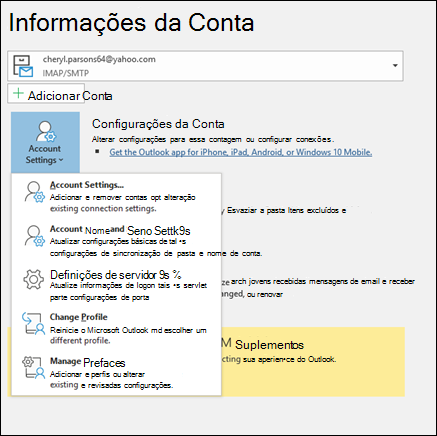
  1. Abra o Outlook e selecione Arquivo.
  2. Use o menu suspenso em Informações da Conta para selecionar a conta que você deseja alterar.
  3. Selecione Configurações da conta. Você tem vários tipos de configurações de conta que pode alterar no Outlook.
  4. Selecione o tipo de informação que você deseja alterar.
    • As Configurações da Conta permitem adicionar ou remover contas, alterar configurações de servidor e muito mais.
    • As Configurações de Nome da Conta e Sincronização permitem que você atualize o nome amigável da conta e decida quantos dias de email você gostaria de sincronizar.
    • As Configurações do Servidor permitem alterar as informações de logon, incluindo as configurações de senha, nome do servidor, porta e autenticação.
    • Alterar Perfil permite alternar para um novo perfil.
    • Gerenciar Perfis permite adicionar ou remover perfis ou alterar configurações de perfil.
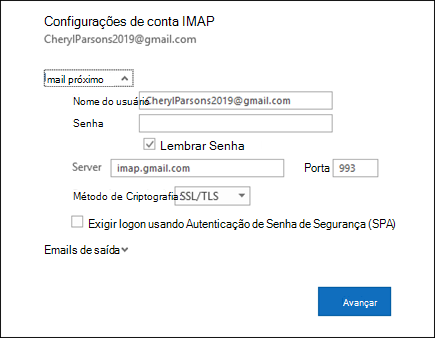
  5. As configurações mais comuns que você alterará são Configurações do Servidor. Selecione Configurações do Servidor para alterar seu nome de usuário, senha e configurações de servidor.
  6. Selecione email de entradaou email de saída para alterar uma variedade de configurações de servidor. Também é onde você pode atualizar sua senha de email (depois de alterar a senha com seu provedor de email).
  7. Quando terminar de atualizar suas configurações, selecione Próximo > Feito.
https://blog.atarweb.com.br/como-alterar-ou-atualizar-as-configuracoes-da-conta-de-email-no-outlook/?feed_id=288&_unique_id=642d9b0c64df6

terça-feira, 7 de março de 2023

Migração do Site WordPress para um Novo Domínio

Passo a Passo e Dicas para um Processo Bem-Sucedido

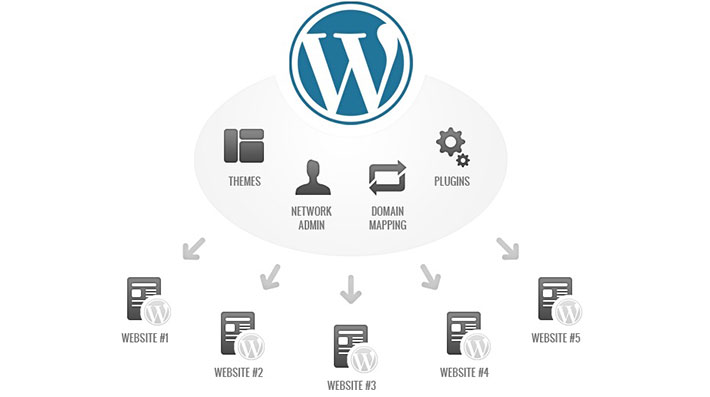
Realizar a migração do seu site WordPress para um novo domínio pode ser um processo complexo e delicado, mas é essencial para garantir que seus clientes possam encontrar seu site sem problemas após uma mudança de rebranding.

A seguir, vamos explorar como será feita essa migração, os benefícios de seguir um processo passo a passo e outras opções disponíveis para migrar o seu site WordPress.

Como será feita a migração do seu site WordPress?

A migração do seu site WordPress para um novo domínio envolve a transferência de arquivos e bancos de dados, a configuração de credenciais e a atualização de URLs.

Para isso, é necessário realizar um backup completo do seu site e do banco de dados SQL que ele está usando. Em seguida, é preciso configurar o novo site WordPress, criar uma nova pasta para o novo blog e configurar um novo nome de usuário e senha para o banco de dados SQL no novo domínio.

Por fim, é preciso fazer upload dos arquivos de backup do WordPress novo e importar o banco de dados que você exportou no novo domínio. Com essas etapas concluídas, é possível garantir uma migração bem-sucedida do site para um novo domínio, mantendo-o acessível aos seus clientes e visitantes.

Por que seguir um processo passo a passo?

Seguir um processo passo a passo pode ajudar a garantir que sua migração seja bem-sucedida e que seu site continue funcionando sem problemas após a mudança de rebranding.

Esse processo permite que você faça um backup completo do seu site e do banco de dados SQL antes de iniciar a migração, evitando a perda de dados importantes.

Existem outras opções para migrar um site WordPress?

Sim, existem outras opções para migrar um site WordPress, como a contratação de um serviço de migração ou a utilização de plugins especializados.

No entanto, essas opções podem envolver custos adicionais e podem não oferecer o mesmo nível de controle e personalização do processo de migração feito manualmente. Para garantir o melhor resultado, é importante avaliar cuidadosamente todas as opções disponíveis e escolher a que melhor se adequa às suas necessidades.

Passo 1: Fazer backup do seu site WordPress

Antes de começar a migrar seu site, é importante fazer backup de todos os arquivos do WordPress e do banco de dados SQL que o site está usando. Isso é fundamental para garantir que você não perca nenhum dado durante o processo de migração.

Utilize um programa de FTP ou as ferramentas "compactar" do cPanel ou directadmin para baixar todos os arquivos do site para um diretório local em seu computador. Em seguida, vá ao phpMyAdmin pelo cPanel e exporte todas as tabelas SQL relacionadas ao seu banco de dados WordPress.

Passo 2: Configurar o novo site WordPress

Antes de migrar o site, você precisa configurar o novo site WordPress. Para isso, crie uma nova pasta para o seu novo blog e faça uma cópia de backup adicional dos arquivos do WordPress, salvando-os nesta nova pasta.

Em seguida, crie um nome de usuário e senha para o banco de dados SQL que corresponda exatamente às credenciais do seu banco de dados anterior no novo domínio. Revise o arquivo wp-config.php antigo e crie configurações para coincidir com a DB_NAME, DB_USER e elementos db_password de seu arquivo wp-config.php, criando um nome de usuário, senha e banco de dados em seu domínio.

No menu do seu cPanel principal, navegue até "Bancos de Dados MySQL" e preencha as caixas de nome de usuário e senha em "Usuários do MySQL". Digite o nome do seu banco de dados dentro da caixa "Criar Novo Banco", em seguida, vá até "Add User to Database" e clique em "Adicionar".

Passo 3: Migração do seu site WordPress

Com a configuração do novo site WordPress finalizada, você pode prosseguir para a migração propriamente dita. Faça upload dos arquivos de backup do WordPress novo usando o cliente FTP de sua escolha, salvando-os na nova pasta criada no passo anterior.

Em seguida, vá para o phpMyAdmin e clique na guia "Importar" para importar o banco de dados que você exportou no Passo 1. Certifique-se de verificar se o site está funcionando corretamente no novo domínio.

É importante lembrar que a migração pode levar algum tempo para ser concluída. Além disso, é fundamental que todas as suas páginas sejam corretamente redirecionadas para o novo domínio para garantir que seus clientes possam encontrá-lo facilmente.

Em resumo, migrar um site WordPress para um novo domínio pode ser um processo complexo. No entanto, seguindo esses passos, você pode garantir que sua migração seja bem-sucedida e que seu site continue funcionando sem problemas após a mudança de rebranding.

https://blog.atarweb.com.br/migracao-do-site-wordpress-para-um-novo-dominio/?feed_id=126&_unique_id=64076b4348465

segunda-feira, 20 de fevereiro de 2023

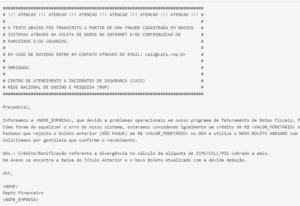
Cuidado, golpistas estão enviando emails falsos com seu nome!

Para evitar ser vítima do golpe do email, é importante estar ciente de que golpistas estão utilizando técnicas semelhantes ao golpe do whatsapp. Isso inclui enviar emails falsos com seus dados pessoais para enganar você.

Como uma senha de email fica comprometida?


Como isso acontece? Geralmente a senha é comprometida pelo uso da mesma senha em varios serviços, infecção do equipamento que tem o email configurado, seja por acessar conteúdo na internet inseguro ou seja por receber emails de phishing e clicar em links...

O invasor consegue ter acesso à sua conta de email e monitorá-la. Quando identifica padrões, começa a enviar emails falsos com arquivos em anexo ou boletos, fazendo-se passar por você.

[caption id="attachment_1027" align="alignnone" width="300"]exemplo de golpe exemplo de golpe[/caption]

Segue abaixo link onde poderá ver outros tipos de golpes:

https://catalogodefraudes.rnp.br/frauds/15245

Fique atento, para evitar o phishing, sugerimos o uso de senhas fortes e mantê-las em segurança. Senhas comprometidas geralmente estão relacionadas ao uso da mesma senha em vários serviços ou a equipamentos infectados.

  1. Crie senhas fortes e únicas para o seu email. Evite usar a mesma senha para vários serviços, para evitar que um golpista acesse sua conta de email.

  2. Não clique em links ou baixe anexos de emails suspeitos. Golpistas muitas vezes enviam emails com links maliciosos ou anexos infectados para obter acesso aos seus dados.

  3. Ative a autenticação de dois fatores (2FA) para o seu email. Isso adiciona uma camada extra de segurança, dificultando o acesso de golpistas à sua conta.

  4. Mantenha seu dispositivo e software atualizados. Isso ajuda a proteger seu email contra vulnerabilidades conhecidas, que podem ser exploradas por golpistas.

  5. Fique atento a qualquer atividade suspeita em sua conta de email. Se você notar algo incomum, como emails que você não enviou, entre em contato com seu provedor de email imediatamente para proteger sua conta contra golpes.

Se você precisa de um serviço de email seguro e confiável, recomendamos nosso serviço de hospedagem de sites cpanel, que oferece email profissional. Além disso, é possível criar um site com WordPress ou Joomla. Clique no link abaixo para saber mais.

https://lxhost.net.br/hospedagem-cpanel-cloud-linux.php

https://blog.atarweb.com.br/cuidado-com-golpe-do-email-que-e-semelhante-ao-golpe-do-whatsapp/?feed_id=80&_unique_id=63f3fdd456585

domingo, 12 de fevereiro de 2023

Que tal usar um Chat GPT-3 no WhatsApp?

Nesse passo a passo estarei mostrando um exemplo de como integrar um chat bot GPT-3 que é uma API da OPENAI, que criou o ChatGPT.  

Integrando Chat GPT com WhatsApp

Para fazer esse procedimento estou usando um servidor com Debian (mas já testei o funcionamento com ubuntu 18...). A integração está sendo feita com: node.js venom-bot api da openai OBS IMPORTANTE: Nos testes que realizei, criei um servidor apenas para essa finalidade, se você não tiver conhecimento técnico suficiente para entender o que está sendo feito, sugiro que instale em uma maquina virtual. Neste exemplo, estou utilizando usuário "root" para fazer todo procedimento.  

Instalando o node.js e atualizando o servidor

Vamos começar atualizando o sistema e instalando node.js no servidor:
sudo apt-get update -y && apt-get upgrade -y
curl -fsSL https://deb.nodesource.com/setup_current.x | sudo -E bash -
sudo apt-get update
sudo apt install nodejs -y
Depois disso, vamos instalar as dependências no servidor:
sudo apt-get update
sudo apt-get install -y gconf-service libasound2 libatk1.0-0 libatk-bridge2.0-0 libc6 libcairo2 libcups2 libdbus-1-3 libexpat1 libfontconfig1 libgcc1 libgconf-2-4 libgdk-pixbuf2.0-0 libglib2.0-0 libgtk-3-0 libnspr4 libpango-1.0-0 libpangocairo-1.0-0 libstdc++6 libx11-6 libx11-xcb1 libxcb1 libxcomposite1 libxcursor1 libxdamage1 libxext6 libxfixes3 libxi6 libxrandr2 libxrender1 libxss1 libxtst6 ca-certificates fonts-liberation libappindicator1 libnss3 lsb-release xdg-utils wget libgbm-dev
Após a instalações dessas bibliotecas, considere reiniciar o servidor.
Prosseguindo, agora vamos instalar o venom-bot que será responsavel por conectar o chatbot ao WhatsApp:
cd /root
mkdir chatbot-whatsapp
cd chatbot-whatsapp
touch index.js
npm i venom-bot
No arquivo index, você vai colocar esse código:
const venom = require('venom-bot');
venom
.create()
.then((client) => start(client));
function start(client)
client.onMessage((message) => message.body === 'Oi')
client
.sendText(message.from, 'Estou pronto!')
.then((result) =>
console.log('Result: ', result); //retorna um objeto de successo
)
.catch((erro) =>
console.error('Erro ao enviar mensagem: ', erro); //return um objeto de erro
);
);
Agora teste o funcionamento e veja se o chatbot está funcionando digitando esse comando abaixo no terminal do servidor:
node index.js
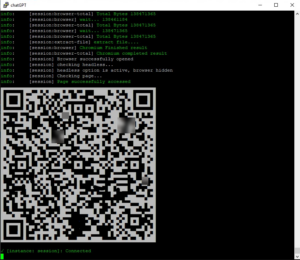
Se estiver tudo certo, será exibido um QRCode para você autorizar o navegador dessa aplicação a usar o seu WhatsApp
[caption id="attachment_1011" align="alignnone" width="300"]Exemplo de QRCode do chatbot Exemplo de QRCode do chatbot[/caption]
Depois disso, poderá testar digitando um "Olá" ou "Oi" para o WhatsApp conectado ao chatbot.
E ele deverá responder pra você "Estou pronto!"
[caption id="attachment_1012" align="alignnone" width="300"]Exemplo de resposta do chatbot Exemplo de resposta do chatbot[/caption]
Se até essa etapa está tudo ok, podemos prosseguir.
 

Instalando a API do OPenAI e integrando com WhatsApp

Agora vamos para integração com a api do openai, vamos fazer a integração do gpt-3 com o WhatsApp
Para isso, vamos instalar a api do openai:
cd /root/chatbot-whatsapp
npm i openai
Deverá criar um arquivo chamado ".env" com suas credenciais de acesso do openai (organização e api de acesso).
OBS IMPORTANTE: é necessário se cadastrar no site da openai.com
Depois disso poderá adquirir as informações nos seguintes links:
OPENAI_API_KEY=https://platform.openai.com/account/api-keys
ORGANIZATION_ID=https://platform.openai.com/account/org-settings
Já o "PHONE_NUMBER=" é o numero do WhatsApp que você vai colocar no qrcode.
touch .env
echo "OPENAI_API_KEY=COLEAQUISUAAPI" >> /root/chatbot-whatsapp/.env echo "ORGANIZATION_ID=COLEAQUISUAORGANIZACAO" >> /root/chatbot-whatsapp/.env
echo "PHONE_NUMBER=5511998765432@c.us" >> /root/chatbot-whatsapp/.env
Agora você pode substituir o código do arquivo index, ou criar um novo arquivo para testar, neste exemplo estou criando um novo arquivo:
touch gpt.js
E deverá colocar o seguinte código nele:
const venom = require('venom-bot'); const dotenv = require('dotenv'); const Configuration, OpenAIApi = require("openai");
dotenv.config();
venom.create( session: 'bot-whatsapp', multidevice: true ) .then((client) => start(client)) .catch((error) => console.log(error); );
const configuration = new Configuration( organization: process.env.ORGANIZATION_ID, apiKey: process.env.OPENAI_API_KEY, );
const openai = new OpenAIApi(configuration);
const getGPT3Response = async (clientText) => const options = model: "text-davinci-003", prompt: clientText, temperature: 1, max_tokens: 4000
try const response = await openai.createCompletion(options) let botResponse = "" response.data.choices.forEach(( text ) => botResponse += text ) return `Chat GPT ??

$botResponse.trim()`
catch (e) return `? OpenAI Response Error: $e.response.data.error.message`
const commands = (client, message) => const iaCommands = davinci3: "/bot",
let firstWord = message.text.substring(0, message.text.indexOf(" ")); switch (firstWord) case iaCommands.davinci3: const question = message.text.substring(message.text.indexOf(" ")); getGPT3Response(question).then((response) => /* * Faremos uma validação no message.from * para caso a gente envie um comando * a response não seja enviada para * nosso próprio número e sim para * a pessoa ou grupo para o qual eu enviei */ client.sendText(message.from === process.env.PHONE_NUMBER ? message.to : message.from, response) ) break;
async function start(client) client.onAnyMessage((message) => commands(client, message));
Agora teste o funcionamento e veja se a integração está funcionando digitando esse comando abaixo no terminal do servidor:
node gpt.js
Se estiver tudo certo, será exibido um QRCode para você autorizar o navegador dessa aplicação a usar o seu WhatsApp
Depois disso, poderá testar digitando qualquer frase ou pergunta iniciando por "/bot"
Então o bot vai responder você com a inteligência artificial configurada no código do arquivo gpt.js
[caption id="attachment_1014" align="alignnone" width="300"]Resposta do chat gpt-3 Resposta do chat gpt-3[/caption]
Bom é isso, espero que esse passo a passo ajude você. Reiterando que utilizei um servidor somente para essa finalidade, ou seja, para fins de testes. Referencias para publicação desse passo a passo: https://github.com/victorharry/zap-gpt https://platform.openai.com https://github.com/orkestral/venom
https://blog.atarweb.com.br/que-tal-usar-um-chat-gpt-3-no-whatsapp/?feed_id=57&_unique_id=63e8e7833dde1

Que tal usar um Chat GPT-3 no WhatsApp?

Nesse passo a passo estarei mostrando um exemplo de como integrar um chat bot GPT-3 que é uma API da OPENAI, que criou o ChatGPT.  

Integrando Chat GPT com WhatsApp

Para fazer esse procedimento estou usando um servidor com Debian (mas já testei o funcionamento com ubuntu 18...). A integração está sendo feita com: node.js venom-bot api da openai OBS IMPORTANTE: Nos testes que realizei, criei um servidor apenas para essa finalidade, se você não tiver conhecimento técnico suficiente para entender o que está sendo feito, sugiro que instale em uma maquina virtual. Neste exemplo, estou utilizando usuário "root" para fazer todo procedimento.  

Instalando o node.js e atualizando o servidor

Vamos começar atualizando o sistema e instalando node.js no servidor:
sudo apt-get update -y && apt-get upgrade -y
curl -fsSL https://deb.nodesource.com/setup_current.x | sudo -E bash -
sudo apt-get update
sudo apt install nodejs -y
Depois disso, vamos instalar as dependências no servidor:
sudo apt-get update
sudo apt-get install -y gconf-service libasound2 libatk1.0-0 libatk-bridge2.0-0 libc6 libcairo2 libcups2 libdbus-1-3 libexpat1 libfontconfig1 libgcc1 libgconf-2-4 libgdk-pixbuf2.0-0 libglib2.0-0 libgtk-3-0 libnspr4 libpango-1.0-0 libpangocairo-1.0-0 libstdc++6 libx11-6 libx11-xcb1 libxcb1 libxcomposite1 libxcursor1 libxdamage1 libxext6 libxfixes3 libxi6 libxrandr2 libxrender1 libxss1 libxtst6 ca-certificates fonts-liberation libappindicator1 libnss3 lsb-release xdg-utils wget libgbm-dev
Após a instalações dessas bibliotecas, considere reiniciar o servidor.
Prosseguindo, agora vamos instalar o venom-bot que será responsavel por conectar o chatbot ao WhatsApp:
cd /root
mkdir chatbot-whatsapp
cd chatbot-whatsapp
touch index.js
npm i venom-bot
No arquivo index, você vai colocar esse código:
const venom = require('venom-bot');
venom
.create()
.then((client) => start(client));
function start(client)
client.onMessage((message) => );
Agora teste o funcionamento e veja se o chatbot está funcionando digitando esse comando abaixo no terminal do servidor:
node index.js
Se estiver tudo certo, será exibido um QRCode para você autorizar o navegador dessa aplicação a usar o seu WhatsApp
[caption id="attachment_1011" align="alignnone" width="300"]Exemplo de QRCode do chatbot Exemplo de QRCode do chatbot[/caption]
Depois disso, poderá testar digitando um "Olá" ou "Oi" para o WhatsApp conectado ao chatbot.
E ele deverá responder pra você "Estou pronto!"
[caption id="attachment_1012" align="alignnone" width="300"]Exemplo de resposta do chatbot Exemplo de resposta do chatbot[/caption]
Se até essa etapa está tudo ok, podemos prosseguir.
 

Instalando a API do OPenAI e integrando com WhatsApp

Agora vamos para integração com a api do openai, vamos fazer a integração do gpt-3 com o WhatsApp
Para isso, vamos instalar a api do openai:
cd /root/chatbot-whatsapp
npm i openai
Deverá criar um arquivo chamado ".env" com suas credenciais de acesso do openai (organização e api de acesso).
OBS IMPORTANTE: é necessário se cadastrar no site da openai.com
Depois disso poderá adquirir as informações nos seguintes links:
OPENAI_API_KEY=https://platform.openai.com/account/api-keys
ORGANIZATION_ID=https://platform.openai.com/account/org-settings
Já o "PHONE_NUMBER=" é o numero do WhatsApp que você vai colocar no qrcode.
touch .env
echo "OPENAI_API_KEY=COLEAQUISUAAPI" >> /root/chatbot-whatsapp/.env echo "ORGANIZATION_ID=COLEAQUISUAORGANIZACAO" >> /root/chatbot-whatsapp/.env
echo "PHONE_NUMBER=5511998765432@c.us" >> /root/chatbot-whatsapp/.env
Agora você pode substituir o código do arquivo index, ou criar um novo arquivo para testar, neste exemplo estou criando um novo arquivo:
touch gpt.js
E deverá colocar o seguinte código nele:
const venom = require('venom-bot'); const dotenv = require('dotenv'); const Configuration, OpenAIApi = require("openai");
dotenv.config();
venom.create( session: 'bot-whatsapp', multidevice: true ) .then((client) => start(client)) .catch((error) => console.log(error); );
const configuration = new Configuration( organization: process.env.ORGANIZATION_ID, apiKey: process.env.OPENAI_API_KEY, );
const openai = new OpenAIApi(configuration);
const getGPT3Response = async (clientText) => const options = model: "text-davinci-003", prompt: clientText, temperature: 1, max_tokens: 4000
try const response = await openai.createCompletion(options) let botResponse = "" response.data.choices.forEach(( text ) => botResponse += text ) return `Chat GPT ??

$botResponse.trim()`
catch (e) return `? OpenAI Response Error: $e.response.data.error.message`
const commands = (client, message) => const iaCommands = davinci3: "/bot",
let firstWord = message.text.substring(0, message.text.indexOf(" ")); switch (firstWord) case iaCommands.davinci3: const question = message.text.substring(message.text.indexOf(" ")); getGPT3Response(question).then((response) => /* * Faremos uma validação no message.from * para caso a gente envie um comando * a response não seja enviada para * nosso próprio número e sim para * a pessoa ou grupo para o qual eu enviei */ client.sendText(message.from === process.env.PHONE_NUMBER ? message.to : message.from, response) ) break;
async function start(client) client.onAnyMessage((message) => commands(client, message));
Agora teste o funcionamento e veja se a integração está funcionando digitando esse comando abaixo no terminal do servidor:
node gpt.js
Se estiver tudo certo, será exibido um QRCode para você autorizar o navegador dessa aplicação a usar o seu WhatsApp
Depois disso, poderá testar digitando qualquer frase ou pergunta iniciando por "/bot"
Então o bot vai responder você com a inteligência artificial configurada no código do arquivo gpt.js
[caption id="attachment_1014" align="alignnone" width="300"]Resposta do chat gpt-3 Resposta do chat gpt-3[/caption]
Bom é isso, espero que esse passo a passo ajude você. Reiterando que utilizei um servidor somente para essa finalidade, ou seja, para fins de testes. Referencias para publicação desse passo a passo: https://github.com/victorharry/zap-gpt https://platform.openai.com https://github.com/orkestral/venom
https://blog.atarweb.com.br/que-tal-usar-um-chat-gpt-3-no-whatsapp/?feed_id=34&_unique_id=63e8e269dd296