Mostrando postagens com marcador Emails. Mostrar todas as postagens

segunda-feira, 10 de abril de 2023

Melhorando o envio de formulários com PHP e SMTP

Introdução ao envio seguro de dados em formulários PHP

Olá! Neste post, mostraremos como é fácil criar ou utilizar um script PHP. Esse script garantirá o envio seguro dos dados dos seus formulários. Além disso, ele permitirá a autenticação ao servidor SMTP. Assim, você terá uma maior chance de as mensagens chegarem diretamente na caixa de entrada dos destinatários.

Problemas com a função mail() sem autenticação

É comum observarmos casos de "invasões" em formulários comuns. Eles utilizam a função mail() sem autenticação. Isso acaba comprometendo não apenas o servidor, mas também pode levar ao bloqueio ou suspensão da conta de hospedagem.

Vantagens da classe PHPMailer em relação à classe mail() padrão

Basicamente, PHPMailer é uma classe PHP com funções avançadas. Ela oferece vantagens em relação à classe mail() padrão. Um dos diferenciais é o envio seguro, principalmente para servidores que exigem autenticação.

Autenticação SMTP e garantia de envio pela conta autenticada

A classe PHPMailer faz a autenticação do usuário e senha do SMTP no servidor. Isso garante que o e-mail está sendo enviado realmente pela conta autenticada. Já na função mail() padrão, não há autenticação. Por isso, servidores podem rejeitar o recebimento dessas mensagens – o que ocorre com frequência em grandes provedores.

Passo a passo para usar o PHPMailer

Vamos utilizar um exemplo funcional, com um formulário em HTML e um arquivo "enviar.php" que inclui as funções contidas em "phpmailer.php". A estrutura possui três arquivos:

Arquivos necessários para a implementação

  1. formulario.html: Responsável pelos campos do formulário e pelo envio das variáveis para o arquivo envia.php.
  2. envia.php: Processa as variáveis transportadas via POST do formulário e ativa as diretivas do phpmailer.php.
  3. phpmailer.php: Contém as orientações do PHP para autenticar o disparo e incluir todas as linhas requeridas do header para um e-mail seguro.
Personalizando e configurando os arquivos Os códigos estão prontos para uso. O único arquivo que requer alterações (além do formulario.html, que você pode personalizar com CSS como preferir) é o envia.php. Nele, você deve inserir seu usuário de acesso para autenticação do SMTP, sua senha e o endereço de destino das mensagens do formulário. Além disso, edite o caminho onde o formulário é acessado e, por fim, o endereço da sua página.

Arquivo formulario.html

Formulário de Contato


Arquivo envia.php

include_once('phpmailer.php'); //Chama o arquivo phpmailer.php com as funções para realizar o envio.
//######################################### // Recebe as informações do formulário //#########################################
$nome = $_POST['nome']; $email = $_POST['email']; $assunto = $_POST['assunto']; $mensagem = $_POST['mensagem'];
//######################################### // Dados da conta de e-mail que fará o envio //#########################################
$smtp = new Smtp("mail.seudominio.com"); //Endereço do SMTP, geralmente mail.seudominio.com. $smtp->user = "seuemail@provedor.com.br"; //Conta de email $smtp->pass = "suasenha"; //Senha da Conta de e-mail. $smtp->debug = false; //Somente para usuários avançados que desejam o log do envio para testes.
//######################################### // Envio do formulário //#########################################
$to = "email@destino.com.br"; //Informe aqui o e-mail que deve receber a mensagem do formulário. $from = $email; $subject = "Contato – " . $assunto; $msg = $mensagem;
if (isset($_POST['submit'])) if($nome && $email && $assunto && $mensagem) if($smtp->Send($to, $from, $subject, $msg)) echo ""; echo ""; //Altere aqui para o endereço de sua página. exit;
else echo ""; echo ""; //Altere aqui para o endereço de seu formulário exit;
?>
 

Arquivo phpmailer.php

 
class Smtp
var $conn; var $user; var $pass; var $debug = false;
function Smtp($host) $this->conn = fsockopen($host, 25, $errno, $errstr, 30); $this->Put("EHLO $host"); function Auth() $this->Put("AUTH LOGIN"); $this->Put(base64_encode($this->user)); $this->Put(base64_encode($this->pass)); function Send($to, $from, $subject, $msg)
$this->Auth(); $this->Put("MAIL FROM: " . $from); $this->Put("RCPT TO: " . $to); $this->Put("DATA"); $this->Put($this->toHeader($to, $from, $subject)); $this->Put("\r\n"); $this->Put($msg); $this->Put("."); $this->Close(); if(isset($this->conn)) return true; else return false; function Put($value) return fputs($this->conn, $value . "\r\n"); function toHeader($to, $from, $subject) $header = "Message-Id: <". date('YmdHis').".". md5(microtime()).".". strtoupper($from) ."> \r\n"; $header .= "From: <" . $from . "> \r\n"; $header .= "To: <".$to."> \r\n"; $header .= "Subject: ".$subject." \r\n"; $header .= "Date: ". date('D, d M Y H:i:s O') ." \r\n"; $header .= "X-MSMail-Priority: High \r\n"; return $header; function Close() $this->Put("QUIT"); if($this->debug == true) while (!feof ($this->conn)) echo fgets($this->conn) . "
\n";
return fclose($this->conn);
?>

É importante informar que você deve colocar uma captcha nesses formulários, uma sugestão será utilizar reCAPTCHA do Google.

Segue abaixo link com informações de integração: https://developers.google.com/recaptcha/docs/display?hl=pt-br https://blog.atarweb.com.br/formulario-de-contato-com-phpmailer-e-smtp/?feed_id=311&_unique_id=64341b19d33e9

quarta-feira, 5 de abril de 2023

Como alterar ou atualizar as configurações da conta de email no Outlook

O procedimento informado abaixo, deve funcionar nas seguintes versões do Outlook: Outlook para Microsoft 365 Outlook 2021 Outlook 2019 Outlook 2016 Outlook 2013 Outlook 2010
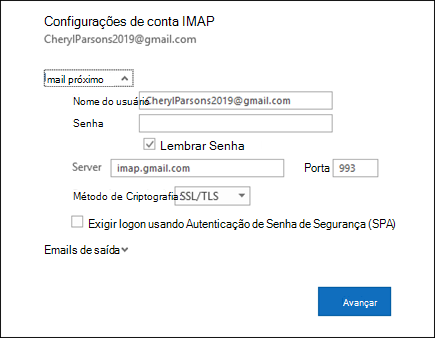
Em certas ocasiões, pode ser necessário modificar as configurações da sua conta de email. Caso possua uma senha nova por exemplo ou enfrente dificuldades para enviar e receber mensagens, é possível ajustar as configurações da conta de email através do Email no Painel de Controle do Windows ou do Outlook.

Atualizar ou alterar suas configurações de email do Painel de controle do Email.

Para realizar esse procedimento, você precisa ter os dados de acesso da sua conta de email (conta de email e senha). Geralmente os emails utilizados em nossos servidores utilizam "mail.seudomínio.com.br" como servidor de entrada e servidor de saida. OBS: seudomínio.com.br deve ser substituído pelo domínio do seu email. Além disso, você deve saber se os emails estão utilizando protocolo POP ou IMAP.
  1. Abra o Painel de Controle.
    • Windows 10: Na caixa de pesquisa na barra de tarefas, digite o painel de controle e selecione Painel de Controle.
    • Windows 8.1: Digite o painel de controle na caixa de pesquisa e selecione Painel de Controle.
    • Windows 7: clique no botão Iniciar e clique em Painel de Controle.
  2. No Painel de Controle, pesquise e abra o ícone Email.
  3. Na janela Configuração de Email - Outlook, clique em Contas de Email...
  4. Na janela Configurações da Conta, selecione a conta que você está tentando solucionar problemas e selecione Alterar.
  5. Na janela Alterar Conta, verifique as configurações do servidor de email de entrada e do servidor de email de saída em relação às do provedor de email ou ao artigo de referência. Se for diferente, atualize as configurações.
  6. Em Informações de Logon,verifique se você está usando o Nome de Usuário e Senha corretos associados à sua conta de email.

    Observação: Se o provedor de email exigir autenticação de dois fatores, insira a senha gerada fornecida em vez da senha regular.

  7. Clique em Mais Configurações...
  8. Na janela Configurações de Email da Internet, selecione a guia Avançado.
  9. Em Números de Porta doServidor, compare os números de servidor de entrada (IMAP) e servidor de saída (SMTP) aos fornecidos pelo provedor de email ou pelo artigo de referência. Se eles não corresponderem, altere-os manualmente.
  10. Além disso, compare os tipos de criptografia (ao lado de Usaro seguinte tipo de conexão criptografada ) para servidores de Entrada e Saída também e, se eles não corresponderem, altere-os manualmente.
  11. Clique em OKe, em seguida, clique em Testar Configurações da Conta na janela Alterar Conta.
  12. Na janela Configurações da Conta de Teste, verifique se você tem marcas de verificação verdes ou marcadores vermelhos:
    • Os marcadores vermelhos indicam que algumas ou todas as configurações estão incorretas. Verifique suas configurações e teste novamente. Se o teste falhar, contate seu provedor de email para verificar as informações.
    • As marcas de verificação verdes indicam um teste bem-sucedido. Clique em Fechare clique em Próximo e Concluir na janela Alterar Conta. Seu email deve ser configurado corretamente.

Atualizar ou alterar suas configurações de email no Outlook para Windows

 
  1. Abra o Outlook e selecione Arquivo.
  2. Use o menu suspenso em Informações da Conta para selecionar a conta que você deseja alterar.
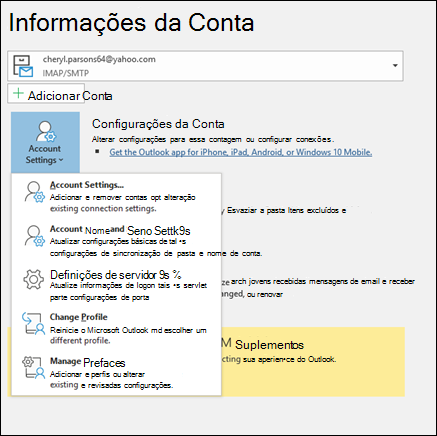
  3. Selecione Configurações da conta. Você tem vários tipos de configurações de conta que pode alterar no Outlook.
  4. Selecione o tipo de informação que você deseja alterar.
    • As Configurações da Conta permitem adicionar ou remover contas, alterar configurações de servidor e muito mais.
    • As Configurações de Nome da Conta e Sincronização permitem que você atualize o nome amigável da conta e decida quantos dias de email você gostaria de sincronizar.
    • As Configurações do Servidor permitem alterar as informações de logon, incluindo as configurações de senha, nome do servidor, porta e autenticação.
    • Alterar Perfil permite alternar para um novo perfil.
    • Gerenciar Perfis permite adicionar ou remover perfis ou alterar configurações de perfil.
  5. As configurações mais comuns que você alterará são Configurações do Servidor. Selecione Configurações do Servidor para alterar seu nome de usuário, senha e configurações de servidor.
  6. Selecione email de entradaou email de saída para alterar uma variedade de configurações de servidor. Também é onde você pode atualizar sua senha de email (depois de alterar a senha com seu provedor de email).
  7. Quando terminar de atualizar suas configurações, selecione Próximo > Feito.
https://blog.atarweb.com.br/como-alterar-ou-atualizar-as-configuracoes-da-conta-de-email-no-outlook/?feed_id=288&_unique_id=642d9b0c64df6

quinta-feira, 16 de março de 2023

Protocolo IMAP e POP do email, você conhece?

O que decidir na hora de configurar seu cliente de e-mail?

Ao configurar seu cliente de e-mail, como o Outlook, Thunderbird, Mail...etc é crucial decidir entre os serviços disponíveis. Essa escolha, no entanto, demanda análise cuidadosa e compreensão das opções POP3 e IMAP.

Na verdade estas opções não são serviços, mas protocolos de comunicação.

Post Office Protocol, ou POP

O POP, ou Post Office Protocol, é um protocolo que tem como finalidade possibilitar o acesso remoto a uma caixa de correio eletrônico. De acordo com as definições descritas na RFC 1225, ele oferece uma forma prática de transferir mensagens eletrônicas armazenadas em um servidor de e-mail para o computador local.

Com a utilização deste protocolo, as mensagens são baixadas do servidor e armazenadas localmente, permitindo que o usuário possa fazer a leitura das suas mensagens sem precisar estar conectado à internet.

Além disso, o POP permite que o usuário possa manipular suas mensagens localmente, como arquivá-las ou excluí-las.

Porém, é importante destacar que o uso do POP pode ter algumas limitações, como a impossibilidade de acessar mensagens arquivadas remotamente ou a necessidade de baixar todas as mensagens da caixa de correio eletrônico.

Apesar disso, o POP ainda é uma opção popular para acesso a e-mails e tem sido utilizado há muitos anos por diversas empresas e usuários em todo o mundo.

Internet Message Access Protocol, ou IMAP


O IMAP, ou Internet Message Access Protocol, é um protocolo que permite o acesso remoto a uma caixa de correio eletrônico de forma mais avançada que o POP.

Suas definições estão descritas na RFC 3501. Ao contrário do POP, o IMAP permite que o usuário possa acessar e manipular suas mensagens diretamente no servidor de e-mail, sem precisar baixá-las para o computador local.

Com a utilização deste protocolo, as mensagens permanecem no servidor e são sincronizadas com o cliente de e-mail, permitindo que o usuário possa acessar suas mensagens de qualquer dispositivo e em qualquer lugar.

Além disso, o IMAP oferece recursos adicionais, como pastas de correio, pesquisa de mensagens e a capacidade de visualizar partes específicas de uma mensagem sem precisar baixar todo o conteúdo.

No entanto, é importante lembrar que o IMAP pode ser mais lento que o POP, já que as mensagens precisam ser sincronizadas com o servidor. Além disso, a utilização de recursos adicionais pode levar a um aumento do uso de armazenamento e largura de banda.

Apesar disso, o IMAP é uma opção popular para acesso a e-mails e tem sido amplamente adotado por empresas e usuários em todo o mundo.

Nosso serviço de hospedagem tem serviço de email incluso com os protocolos POP e IMAP.

Poderá acessar seus emails via outlook, thunderbird, webmail ou via APP no android e ios do iphone.

https://blog.atarweb.com.br/cuidado-com-golpe-do-email-que-e-semelhante-ao-golpe-do-whatsapp/

https://blog.atarweb.com.br/protocolo-pop3-e-imap-do-email-voce-conhece/?feed_id=196&_unique_id=64133f62ecd8f

segunda-feira, 20 de fevereiro de 2023

Cuidado, golpistas estão enviando emails falsos com seu nome!

Para evitar ser vítima do golpe do email, é importante estar ciente de que golpistas estão utilizando técnicas semelhantes ao golpe do whatsapp. Isso inclui enviar emails falsos com seus dados pessoais para enganar você.

Como uma senha de email fica comprometida?


Como isso acontece? Geralmente a senha é comprometida pelo uso da mesma senha em varios serviços, infecção do equipamento que tem o email configurado, seja por acessar conteúdo na internet inseguro ou seja por receber emails de phishing e clicar em links...

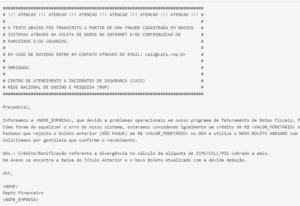
O invasor consegue ter acesso à sua conta de email e monitorá-la. Quando identifica padrões, começa a enviar emails falsos com arquivos em anexo ou boletos, fazendo-se passar por você.

[caption id="attachment_1027" align="alignnone" width="300"]exemplo de golpe exemplo de golpe[/caption]

Segue abaixo link onde poderá ver outros tipos de golpes:

https://catalogodefraudes.rnp.br/frauds/15245

Fique atento, para evitar o phishing, sugerimos o uso de senhas fortes e mantê-las em segurança. Senhas comprometidas geralmente estão relacionadas ao uso da mesma senha em vários serviços ou a equipamentos infectados.

  1. Crie senhas fortes e únicas para o seu email. Evite usar a mesma senha para vários serviços, para evitar que um golpista acesse sua conta de email.

  2. Não clique em links ou baixe anexos de emails suspeitos. Golpistas muitas vezes enviam emails com links maliciosos ou anexos infectados para obter acesso aos seus dados.

  3. Ative a autenticação de dois fatores (2FA) para o seu email. Isso adiciona uma camada extra de segurança, dificultando o acesso de golpistas à sua conta.

  4. Mantenha seu dispositivo e software atualizados. Isso ajuda a proteger seu email contra vulnerabilidades conhecidas, que podem ser exploradas por golpistas.

  5. Fique atento a qualquer atividade suspeita em sua conta de email. Se você notar algo incomum, como emails que você não enviou, entre em contato com seu provedor de email imediatamente para proteger sua conta contra golpes.

Se você precisa de um serviço de email seguro e confiável, recomendamos nosso serviço de hospedagem de sites cpanel, que oferece email profissional. Além disso, é possível criar um site com WordPress ou Joomla. Clique no link abaixo para saber mais.

https://lxhost.net.br/hospedagem-cpanel-cloud-linux.php

https://blog.atarweb.com.br/cuidado-com-golpe-do-email-que-e-semelhante-ao-golpe-do-whatsapp/?feed_id=80&_unique_id=63f3fdd456585