
Mostrando postagens com marcador Tutoriais. Mostrar todas as postagens

quarta-feira, 26 de abril de 2023

Instalando SSL no WordPress

Google e a preferência por sites com SSL Nos últimos anos, o Google passou a beneficiar sites que possuem SSL. Após anunciar que privilegiaria nos resultados de busca orgânica os sites que utilizassem esse recurso, muitos desenvolvedores correram para implementar essa funcionalidade. O que é SSL e como identificá-lo O SSL (Secure Socket Layer) é uma forma segura de comunicação entre o servidor e o navegador do usuário. Ele permite que todas as informações sejam criptografadas antes de serem enviadas. Um site que utiliza essa conexão pode ser identificado pelo símbolo de cadeado na barra de endereço e pelo início do endereço com "https". Benefícios de usar HTTPS ou Secure HTTP Utilizar HTTPS ou Secure HTTP não garante que seu site seja invulnerável a invasões, mas oferece uma camada adicional de segurança na troca de informações. Isso pode dificultar significativamente o trabalho dos hackers.

Implementando HTTPS no WordPress

Implementar o HTTPS no WordPress é um processo simples. Siga os passos a seguir para ativar o HTTPS em todas as URLs do seu site:
  1. Obtenha um certificado SSL: Primeiro, você precisa obter um certificado SSL para o seu domínio. Você pode adquirir um certificado pago de uma autoridade certificadora ou utilizar um gratuito, como os oferecidos pelo Let's Encrypt.
  2. Instale e ative o certificado SSL: Após obter o certificado SSL, instale e ative-o no seu servidor de hospedagem. A maioria dos provedores de hospedagem oferece suporte para essa etapa, e alguns até oferecem a instalação automática do certificado.
  3. Atualize o WordPress para usar HTTPS: Acesse o painel de administração do WordPress. Vá em Configurações > Geral e altere os campos "Endereço do WordPress (URL)" e "Endereço do site (URL)" para incluir "https://" no início do domínio.
  4. Forçar HTTPS: Para garantir que todas as conexões do site usem HTTPS, instale e ative um plugin como "Really Simple SSL" ou "SSL Insecure Content Fixer". Esses plugins ajudam a corrigir o conteúdo misto e redirecionam automaticamente as solicitações HTTP para HTTPS.
  5. Verifique o conteúdo misto: Após implementar o HTTPS, verifique se todo o conteúdo do site é carregado corretamente. Se houver conteúdo misto (HTTP e HTTPS), isso pode causar problemas de segurança e afetar a aparência do site.
Lembre-se de fazer um backup completo do seu site antes de realizar qualquer alteração significativa, como a implementação do HTTPS. Dessa forma, você poderá restaurá-lo em caso de problemas. Se você utiliza o serviço de hospedagem conosco, antes de fazer esse procedimento, entre em contato com nosso suporte para que possamos ajudá-lo

Atenção! Os procedimentos informados neste tutorial visam ativar o ssl no wordpress entretanto o funcionamento correto pode depender também de algumas outras alterações. Se você utiliza scripts com links externos ou até mesmo imagens é necessário que todos os links externos e imagens também utilizem https:// caso contrário poderá haver problemas e alertas do navegador informando que a página não é totalmente segura.

https://blog.atarweb.com.br/vantagens-do-wordpress-plataforma-cms/ https://blog.atarweb.com.br/instalando-ssl-no-wordpress/?feed_id=380&_unique_id=64494f35b52a7


segunda-feira, 10 de abril de 2023

Melhorando o envio de formulários com PHP e SMTP

Introdução ao envio seguro de dados em formulários PHP

Olá! Neste post, mostraremos como é fácil criar ou utilizar um script PHP. Esse script garantirá o envio seguro dos dados dos seus formulários. Além disso, ele permitirá a autenticação ao servidor SMTP. Assim, você terá uma maior chance de as mensagens chegarem diretamente na caixa de entrada dos destinatários.

Problemas com a função mail() sem autenticação

É comum observarmos casos de "invasões" em formulários comuns. Eles utilizam a função mail() sem autenticação. Isso acaba comprometendo não apenas o servidor, mas também pode levar ao bloqueio ou suspensão da conta de hospedagem.

Vantagens da classe PHPMailer em relação à classe mail() padrão

Basicamente, PHPMailer é uma classe PHP com funções avançadas. Ela oferece vantagens em relação à classe mail() padrão. Um dos diferenciais é o envio seguro, principalmente para servidores que exigem autenticação.

Autenticação SMTP e garantia de envio pela conta autenticada

A classe PHPMailer faz a autenticação do usuário e senha do SMTP no servidor. Isso garante que o e-mail está sendo enviado realmente pela conta autenticada. Já na função mail() padrão, não há autenticação. Por isso, servidores podem rejeitar o recebimento dessas mensagens – o que ocorre com frequência em grandes provedores.

Passo a passo para usar o PHPMailer

Vamos utilizar um exemplo funcional, com um formulário em HTML e um arquivo "enviar.php" que inclui as funções contidas em "phpmailer.php". A estrutura possui três arquivos:

Arquivos necessários para a implementação

  1. formulario.html: Responsável pelos campos do formulário e pelo envio das variáveis para o arquivo envia.php.
  2. envia.php: Processa as variáveis transportadas via POST do formulário e ativa as diretivas do phpmailer.php.
  3. phpmailer.php: Contém as orientações do PHP para autenticar o disparo e incluir todas as linhas requeridas do header para um e-mail seguro.
Personalizando e configurando os arquivos Os códigos estão prontos para uso. O único arquivo que requer alterações (além do formulario.html, que você pode personalizar com CSS como preferir) é o envia.php. Nele, você deve inserir seu usuário de acesso para autenticação do SMTP, sua senha e o endereço de destino das mensagens do formulário. Além disso, edite o caminho onde o formulário é acessado e, por fim, o endereço da sua página.

Arquivo formulario.html

Formulário de Contato


Arquivo envia.php

include_once('phpmailer.php'); //Chama o arquivo phpmailer.php com as funções para realizar o envio.
//######################################### // Recebe as informações do formulário //#########################################
$nome = $_POST['nome']; $email = $_POST['email']; $assunto = $_POST['assunto']; $mensagem = $_POST['mensagem'];
//######################################### // Dados da conta de e-mail que fará o envio //#########################################
$smtp = new Smtp("mail.seudominio.com"); //Endereço do SMTP, geralmente mail.seudominio.com. $smtp->user = "seuemail@provedor.com.br"; //Conta de email $smtp->pass = "suasenha"; //Senha da Conta de e-mail. $smtp->debug = false; //Somente para usuários avançados que desejam o log do envio para testes.
//######################################### // Envio do formulário //#########################################
$to = "email@destino.com.br"; //Informe aqui o e-mail que deve receber a mensagem do formulário. $from = $email; $subject = "Contato – " . $assunto; $msg = $mensagem;
if (isset($_POST['submit'])) if($nome && $email && $assunto && $mensagem) if($smtp->Send($to, $from, $subject, $msg)) echo ""; echo ""; //Altere aqui para o endereço de sua página. exit;
else echo ""; echo ""; //Altere aqui para o endereço de seu formulário exit;
?>
 

Arquivo phpmailer.php

 
class Smtp
var $conn; var $user; var $pass; var $debug = false;
function Smtp($host) $this->conn = fsockopen($host, 25, $errno, $errstr, 30); $this->Put("EHLO $host"); function Auth() $this->Put("AUTH LOGIN"); $this->Put(base64_encode($this->user)); $this->Put(base64_encode($this->pass)); function Send($to, $from, $subject, $msg)
$this->Auth(); $this->Put("MAIL FROM: " . $from); $this->Put("RCPT TO: " . $to); $this->Put("DATA"); $this->Put($this->toHeader($to, $from, $subject)); $this->Put("\r\n"); $this->Put($msg); $this->Put("."); $this->Close(); if(isset($this->conn)) return true; else return false; function Put($value) return fputs($this->conn, $value . "\r\n"); function toHeader($to, $from, $subject) $header = "Message-Id: <". date('YmdHis').".". md5(microtime()).".". strtoupper($from) ."> \r\n"; $header .= "From: <" . $from . "> \r\n"; $header .= "To: <".$to."> \r\n"; $header .= "Subject: ".$subject." \r\n"; $header .= "Date: ". date('D, d M Y H:i:s O') ." \r\n"; $header .= "X-MSMail-Priority: High \r\n"; return $header; function Close() $this->Put("QUIT"); if($this->debug == true) while (!feof ($this->conn)) echo fgets($this->conn) . "
\n";
return fclose($this->conn);
?>

É importante informar que você deve colocar uma captcha nesses formulários, uma sugestão será utilizar reCAPTCHA do Google.

Segue abaixo link com informações de integração: https://developers.google.com/recaptcha/docs/display?hl=pt-br https://blog.atarweb.com.br/formulario-de-contato-com-phpmailer-e-smtp/?feed_id=311&_unique_id=64341b19d33e9

domingo, 19 de março de 2023

Atendimento técnico via WhatsApp com GPT-3.5-turbo

📣 Anúncio: Atendimento técnico via WhatsApp com GPT-3.5-turbo para cPanel, DirectAdmin e WordPress! 📱

Estamos orgulhosos de apresentar nosso novo atendimento ao cliente via WhatsApp, utilizando a avançada inteligência artificial GPT-3.5-turbo, baseada no ChatGPT! 🚀

💡 O que é o ChatGPT?

O ChatGPT é uma poderosa inteligência artificial desenvolvida pela OpenAI, projetada para entender e responder a perguntas em linguagem natural. Com o GPT-3.5-turbo, nosso sistema de atendimento se torna mais rápido e eficiente! OBS: Em breve estaremos nosso suporte terá atendimento com GPT-4

🔧 O que podemos ajudar?

Se você tiver dúvidas simples sobre cPanel, DirectAdmin e WordPress, nosso assistente virtual está pronto para ajudá-lo! Veja alguns exemplos: [caption id="attachment_1053" align="alignnone" width="297"]exemplo dúvida sobre criação de email exemplo dúvida sobre criação de email[/caption] [caption id="attachment_1054" align="alignnone" width="281"]exemplo problema de memória no wordpress exemplo problema de memória no wordpress[/caption] [caption id="attachment_1055" align="alignnone" width="300"]duvida sobre acesso ao webmail no cpanel duvida sobre acesso ao webmail no cpanel[/caption]
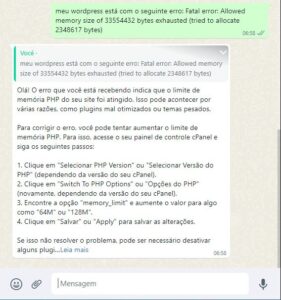

🔍 Fase de testes:

Por favor, note que este serviço ainda está em fase de testes. Sua opinião é muito importante para melhorarmos cada vez mais!

⚠️ Restrições:

  • Não aceitamos uploads de imagens ou áudios no momento.
  • O atendimento é focado em dúvidas simples e não inclui suporte avançado.
Aproveite nosso novo canal de atendimento e tire suas dúvidas com o GPT-3.5-turbo! Estamos ansiosos para ouvir seu feedback e melhorar ainda mais nosso suporte. 🌟 Para utilizar esse canal de atendimento basta solicitar o numero do WhatsApp para nosso suporte Se você ainda não utiliza nosso serviço de hospedagem de site, aproveite e teste por 30 dias sem compromisso! https://blog.atarweb.com.br/notificacoes-via-whatsapp-criada-com-chatgpt-plus/ https://blog.atarweb.com.br/atendimento-tecnico-via-whatsapp-com-gpt-3-5-turbo/?feed_id=219&_unique_id=6416e68a5f605

terça-feira, 7 de março de 2023

Migração do Site WordPress para um Novo Domínio

Passo a Passo e Dicas para um Processo Bem-Sucedido

Realizar a migração do seu site WordPress para um novo domínio pode ser um processo complexo e delicado, mas é essencial para garantir que seus clientes possam encontrar seu site sem problemas após uma mudança de rebranding.

A seguir, vamos explorar como será feita essa migração, os benefícios de seguir um processo passo a passo e outras opções disponíveis para migrar o seu site WordPress.

Como será feita a migração do seu site WordPress?

A migração do seu site WordPress para um novo domínio envolve a transferência de arquivos e bancos de dados, a configuração de credenciais e a atualização de URLs.

Para isso, é necessário realizar um backup completo do seu site e do banco de dados SQL que ele está usando. Em seguida, é preciso configurar o novo site WordPress, criar uma nova pasta para o novo blog e configurar um novo nome de usuário e senha para o banco de dados SQL no novo domínio.

Por fim, é preciso fazer upload dos arquivos de backup do WordPress novo e importar o banco de dados que você exportou no novo domínio. Com essas etapas concluídas, é possível garantir uma migração bem-sucedida do site para um novo domínio, mantendo-o acessível aos seus clientes e visitantes.

Por que seguir um processo passo a passo?

Seguir um processo passo a passo pode ajudar a garantir que sua migração seja bem-sucedida e que seu site continue funcionando sem problemas após a mudança de rebranding.

Esse processo permite que você faça um backup completo do seu site e do banco de dados SQL antes de iniciar a migração, evitando a perda de dados importantes.

Existem outras opções para migrar um site WordPress?

Sim, existem outras opções para migrar um site WordPress, como a contratação de um serviço de migração ou a utilização de plugins especializados.

No entanto, essas opções podem envolver custos adicionais e podem não oferecer o mesmo nível de controle e personalização do processo de migração feito manualmente. Para garantir o melhor resultado, é importante avaliar cuidadosamente todas as opções disponíveis e escolher a que melhor se adequa às suas necessidades.

Passo 1: Fazer backup do seu site WordPress

Antes de começar a migrar seu site, é importante fazer backup de todos os arquivos do WordPress e do banco de dados SQL que o site está usando. Isso é fundamental para garantir que você não perca nenhum dado durante o processo de migração.

Utilize um programa de FTP ou as ferramentas "compactar" do cPanel ou directadmin para baixar todos os arquivos do site para um diretório local em seu computador. Em seguida, vá ao phpMyAdmin pelo cPanel e exporte todas as tabelas SQL relacionadas ao seu banco de dados WordPress.

Passo 2: Configurar o novo site WordPress

Antes de migrar o site, você precisa configurar o novo site WordPress. Para isso, crie uma nova pasta para o seu novo blog e faça uma cópia de backup adicional dos arquivos do WordPress, salvando-os nesta nova pasta.

Em seguida, crie um nome de usuário e senha para o banco de dados SQL que corresponda exatamente às credenciais do seu banco de dados anterior no novo domínio. Revise o arquivo wp-config.php antigo e crie configurações para coincidir com a DB_NAME, DB_USER e elementos db_password de seu arquivo wp-config.php, criando um nome de usuário, senha e banco de dados em seu domínio.

No menu do seu cPanel principal, navegue até "Bancos de Dados MySQL" e preencha as caixas de nome de usuário e senha em "Usuários do MySQL". Digite o nome do seu banco de dados dentro da caixa "Criar Novo Banco", em seguida, vá até "Add User to Database" e clique em "Adicionar".

Passo 3: Migração do seu site WordPress

Com a configuração do novo site WordPress finalizada, você pode prosseguir para a migração propriamente dita. Faça upload dos arquivos de backup do WordPress novo usando o cliente FTP de sua escolha, salvando-os na nova pasta criada no passo anterior.

Em seguida, vá para o phpMyAdmin e clique na guia "Importar" para importar o banco de dados que você exportou no Passo 1. Certifique-se de verificar se o site está funcionando corretamente no novo domínio.

É importante lembrar que a migração pode levar algum tempo para ser concluída. Além disso, é fundamental que todas as suas páginas sejam corretamente redirecionadas para o novo domínio para garantir que seus clientes possam encontrá-lo facilmente.

Em resumo, migrar um site WordPress para um novo domínio pode ser um processo complexo. No entanto, seguindo esses passos, você pode garantir que sua migração seja bem-sucedida e que seu site continue funcionando sem problemas após a mudança de rebranding.

https://blog.atarweb.com.br/migracao-do-site-wordpress-para-um-novo-dominio/?feed_id=126&_unique_id=64076b4348465